
ステップ 1ターゲットを印刷
してからスキャン
素材パッケージを展開し、次を実行します
RawTiffPrinter.exe し、TC9.18 ターゲットを 1:1 のサイズで
写真用紙に印刷します。同じ用紙の空き半分に IT8 ターゲットを貼り、はっきり見える白い隙間を空けてください。
1素材パッケージをダウンロード
Printer_Profile_Materials.zip — 印刷ターゲットと印刷ユーティリティが入っています:
printer_target_TC9.18_RGB.tif— 印刷ターゲットRawTiffPrinter.exe— 印刷ユーティリティ
2ターゲットを 1:1 で印刷
パッケージを展開し、 RawTiffPrinter.exe を実行して
printer_target_TC9.18_RGB.tif を 1:1。このユーティリティは TIFF を固定のスケールと位置でプリンターに⏎ 送るため、再サンプリングや色調整は一切行われません。
3印刷とレイアウト
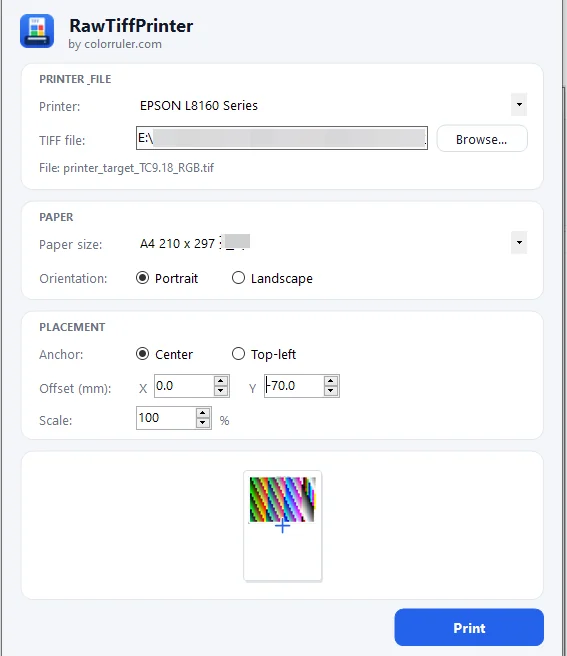
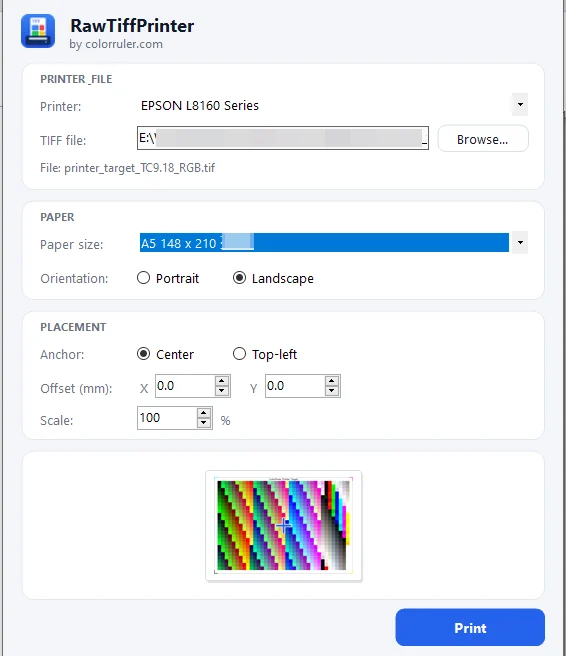
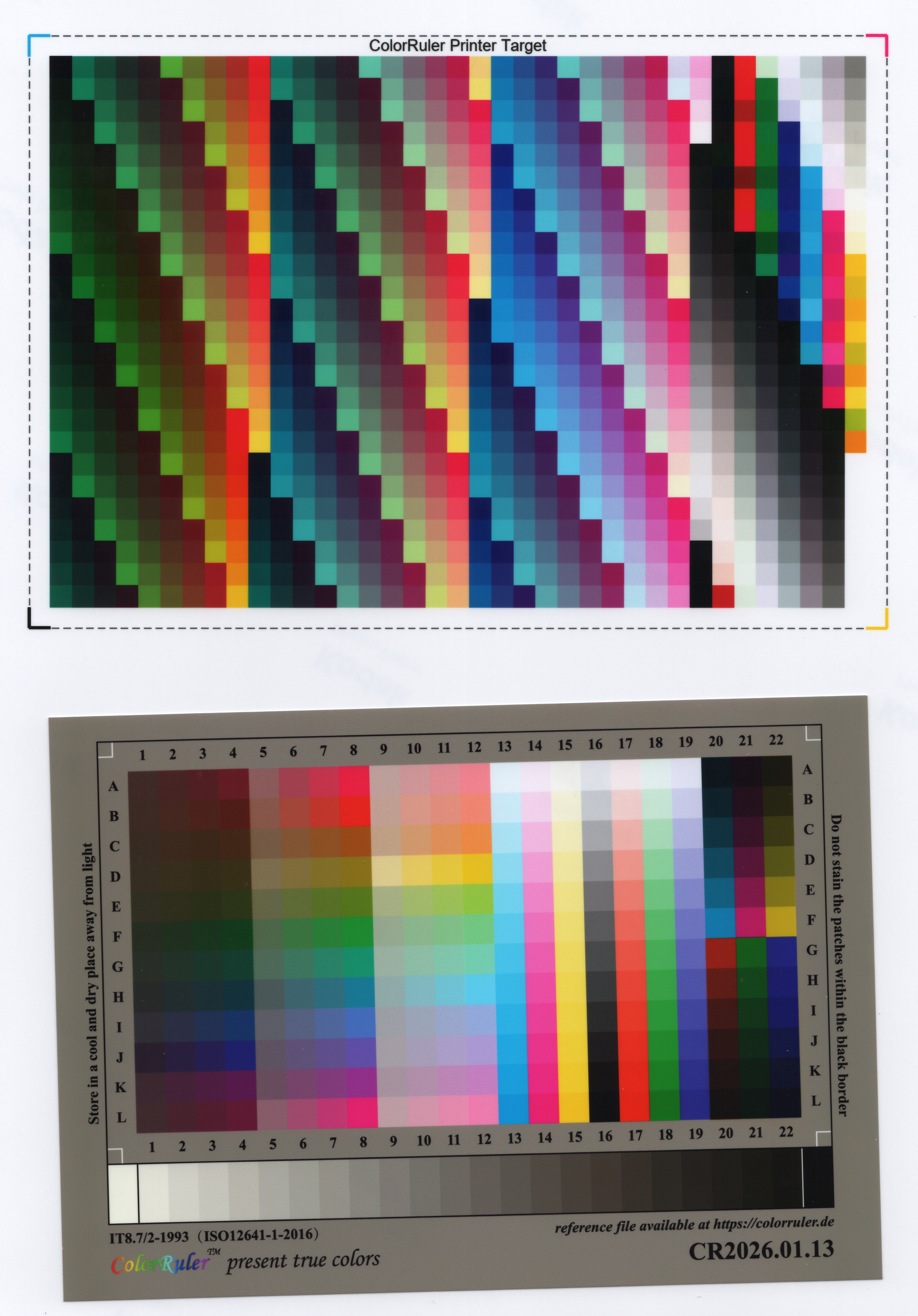
印刷ターゲットと IT8 ターゲットの間には はっきり見える白い隙間を 空けてください。この隙間を基準に2つのターゲットが自動で分離されるため、⏎ スキャンは正確に位置合わせしなくて構いません。
4プリント設定を固定する
ステップ 2TC9.18 と IT8 ターゲットを一度にスキャン
1回のスキャンで
印刷したターゲットは少なくとも1時間置きます。ターゲットをスキャナーの⏎ 上半分に置き、ColorRuler の IT8 ターゲットをすぐ下に添えて、 両方を一度にスキャンします — 8bit、400 dpi 以上、可逆 PNG で。
- 印刷したターゲットを 少なくとも1時間 置きます。インクを完全に乾かし、⏎ 色を安定させます。
- スキャナーの光源は 経年劣化や光量低下がなく.
- プリンターICCプロファイルの作成に not スキャナーICCプロファイルを事前に作っておく必要はありません。
- スキャナーのガラス面は 両面とも 清潔でホコリのない状態にしてください。
- スキャナーを十分にウォームアップします。LED 方式なら、プレビューを繰り返して値が安定してからスキャンします。
- 最も重要なルール:スキャナーのカラーマネジメントと、 その他の色補正をすべてオフにします。
- 8bit・400 dpi 以上・可逆 PNG を推奨します。
その後、スキャンを開始します。
ステップ 3スキャンをアップロード
 サンプル
サンプル
詳細
ステップ 4プリンターICCプロファイルをインストールして印刷
Photoshop
Install the .icm with a right-click, then print from
Photoshop with Photoshop Manages Colors: pick the new profile, use
Relative Colorimetric with black point compensation, and keep the driver
settings (用紙の種類, 印刷品質, color management off) identical を the
target print.
.icm with a right-click, then print from
Photoshop with Photoshop Manages Colors: pick the new profile, use
Relative Colorimetric with black point compensation, and keep the driver
settings (用紙の種類, 印刷品質, color management off) identical を the
target print.以下の解説は Windows の Photoshop を例にしています。他のアプリでも同じ設定が別名で用意されています。
- プロファイルをインストールします。
.icmファイルを右クリックして Install profile を選択 — またはC:\Windows\System32\spool\drivers\colorにコピーします。 - Photoshop を開き、印刷したい画像を読み込みます。
- 対象のプリンターを選択します。
- プリント設定:ターゲットを印刷した時と完全に同じにします — 特に 用紙の種類、印刷品質、 カラーマネジメント オフ(色調整なし)。この3つは ターゲット印刷時と一致させてください。
- Color Handling を Photoshop Manages Colors に設定します。
- Printer Profile には、今生成してインストールしたプロファイルを選択します。
- Rendering Intent を Relative Colorimetric にし、 Black Point Compensation にチェックを入れます。
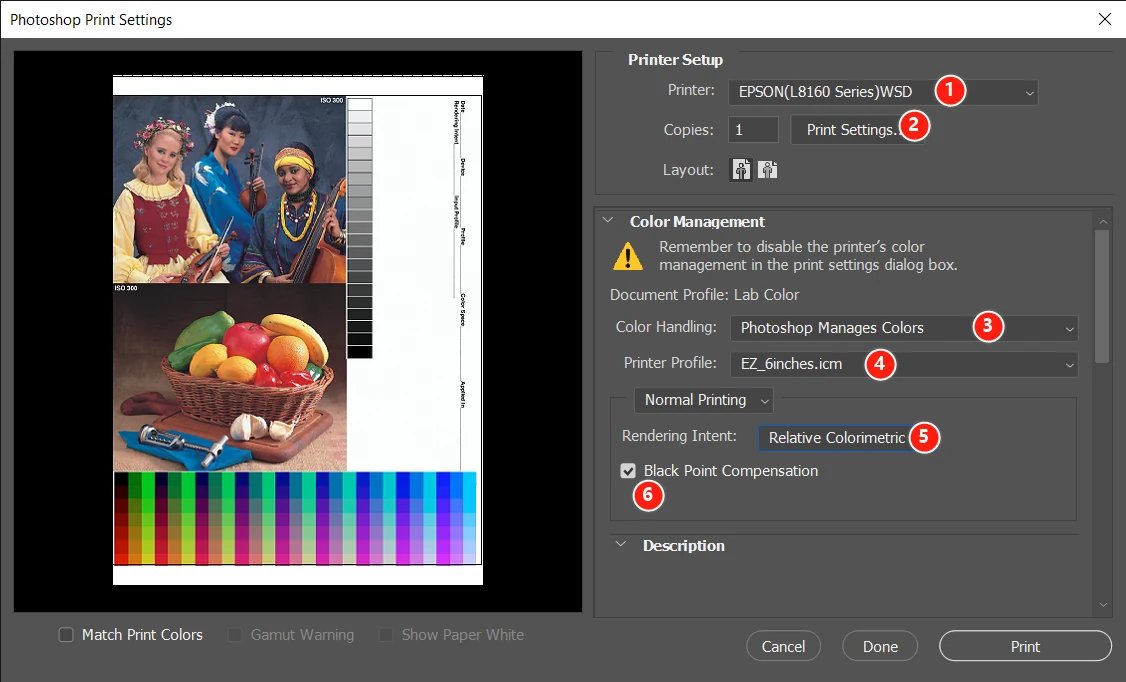
これで印刷が画像の本来の色を再現します。
プリンターICCプロファイルがもたらす違い
2つのプリントは同じプリンター・同じ用紙・同じファイルからのものです — 違いはプリンターICCプロファイルだけ。仕切りをドラッグして比較してください:


よくある質問
分光光度計なしでプリンターICCプロファイルを作れますか?
はい。印刷ターゲットの隣に一緒にスキャンした IT8 ターゲットがリファレンス値を供給するため、スキャン自体が測定器として働きます。追加のハードウェアは不要です。
ターゲット印刷時にプリンターのカラーマネジメントをオフにするのはなぜですか?
プロファイルは、「手を加えていないファイル」に対してプリンターが何をするかを記述する必要があります。ドライバーが色を調整すると、スキャンで測るのはプリンター本来の挙動ではなくなり、プロファイルは同じ調整を二重に適用してしまいます。
ターゲットはどの用紙に印刷すればよいですか?
作品を印刷するのと同じ写真用紙に、同じプリント設定で印刷してください。光沢紙で作ったプロファイルは光沢紙専用です。
別の用紙やインクには別のプロファイルが必要ですか?
はい。1つのプロファイルが対象とするのは、1台のプリンター・1種類のインク・1種類の用紙・1組のプリント設定だけです。1つでも変われば再生成が必要です。
推奨されるスキャン解像度とフォーマットは?
8bit・400 dpi 以上で、可逆 PNG または TIFF として保存し、スキャナー自体のカラーマネジメントをオフにします。