
Paso 1Imprima el target
antes de escanearlo
Descargue el paquete de materiales, descomprímalo y ejecute
RawTiffPrinter.exe e imprima el target TC9.18 a 1:1 sobre
papel fotográfico. Pegue un target IT8 en la mitad libre de la misma hoja y deje un espacio en blanco claramente visible.
1Descargar el paquete de materiales
Printer_Profile_Materials.zip — contiene el target de impresión y la utilidad de impresión:
printer_target_TC9.18_RGB.tif— el target de impresiónRawTiffPrinter.exe— la utilidad de impresión
2Imprima el target a escala 1:1
Descomprima el paquete, ejecute RawTiffPrinter.exe e imprima
printer_target_TC9.18_RGB.tif a 1:1. La utilidad envía el TIFF a la impresora con escala y posición fijas, de modo que nada se remuestrea ni se ajusta a la hoja.
3Impresión y disposición
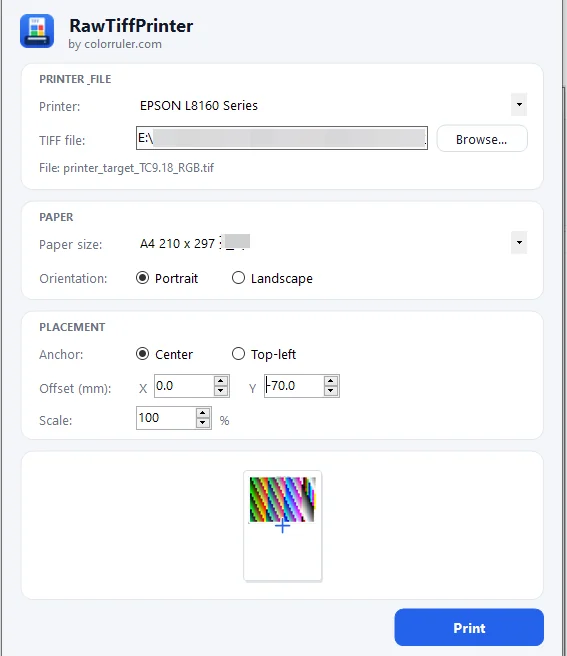
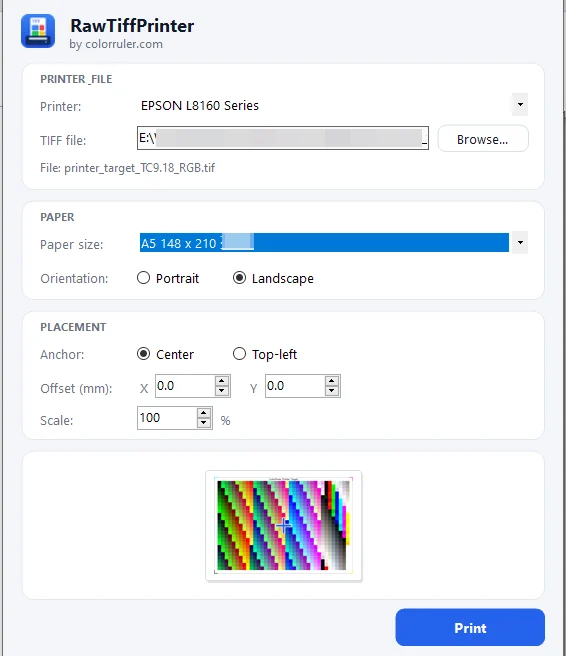
Deje un espacio en blanco claramente visible entre el target impreso y el target IT8. Ambos se separan automáticamente a partir de ese espacio, así que no deben tocarse ni llegar al borde de la hoja.
4Fije los ajustes de impresión
Paso 2Escanee el TC9.18 y el target IT8
en una sola pasada
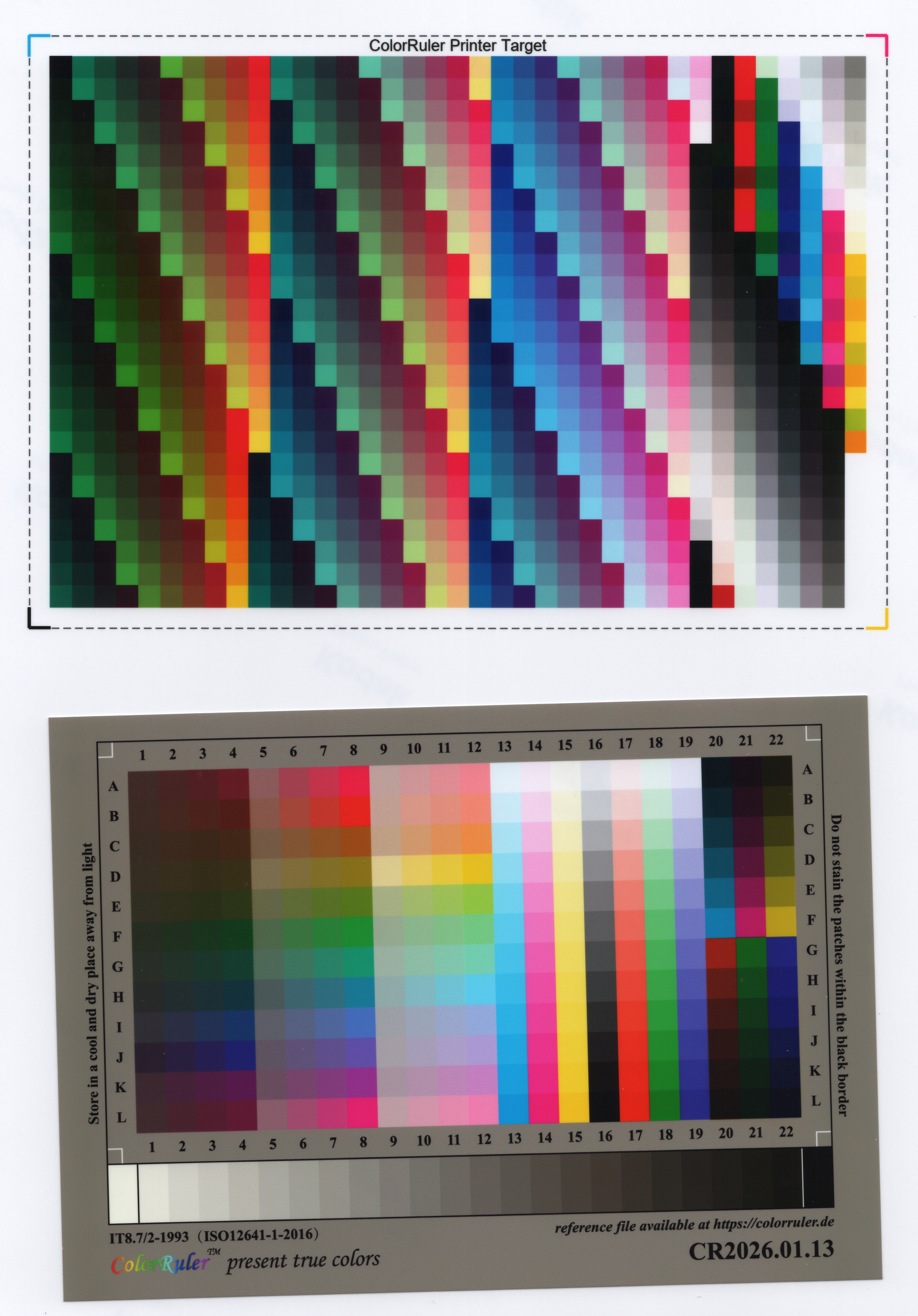
Deje reposar el target impreso al menos una hora. Coloque el target en la mitad superior de la platina y un target IT8 de ColorRuler en la mitad inferior, con un espacio en blanco bien visible, y escanee ambos en una sola pasada — 8 bits, 400 dpi o más, PNG sin pérdida.
- Deje reposar el target impreso al menos 1 hora para que la tinta se seque por completo y el color se estabilice.
- Utilice un escáner cuya fuente de luz no esté envejecida ni haya perdido intensidad.
- Un perfil ICC de impresora no requiere haber creado antes un perfil ICC del escáner.
- Mantenga ambas caras del cristal del escáner limpias y sin polvo.
- Caliente el escáner por completo. En un escáner LED basta con ejecutar previsualización tras previsualización hasta que la lámpara esté caliente.
- La regla más importante: ¡desactive la gestión del color del escáner y cualesquiera otras opciones de corrección de color!
- Se recomiendan 8 bits, 400 dpi o más y PNG sin pérdida.
A continuación, inicie el escaneo.
Paso 3Suba el escaneo
 Muestra
Avanzado
Paso 4Instale el perfil ICC de impresora e imprima
Photoshop
Instale el archivo .icm con un clic derecho y, a continuación,
imprima desde Photoshop con Photoshop gestiona los colores: seleccione el
nuevo perfil, utilice Colorimétrico relativo con compensación de punto negro
y mantenga los ajustes del controlador (tipo de papel, calidad de impresión,
gestión de color desactivada) idénticos a los de la impresión del target.
.icm con un clic derecho y, a continuación,
imprima desde Photoshop con Photoshop gestiona los colores: seleccione el
nuevo perfil, utilice Colorimétrico relativo con compensación de punto negro
y mantenga los ajustes del controlador (tipo de papel, calidad de impresión,
gestión de color desactivada) idénticos a los de la impresión del target.La siguiente guía usa Photoshop en Windows como ejemplo. Otras aplicaciones ofrecen los mismos ajustes con otros nombres.
- Instale el perfil. Haga clic derecho sobre el archivo
.icmy elija Install profile (Instalar perfil) — o cópielo enC:\Windows\System32\spool\drivers\color. - Abra Photoshop y cargue la imagen que quiera imprimir.
- Seleccione la impresora de destino.
- Ajustes de impresión: exactamente los mismos con los que imprimió el target — en particular el tipo de papel, la calidad de impresión y la gestión del color desactivada (sin ajuste de color). Estos tres puntos deben coincidir con la impresión del target.
- Configure Color Handling (Gestión de color) en Photoshop Manages Colors (Photoshop gestiona los colores).
- En Printer Profile (Perfil de impresora), elija el perfil que acaba de generar e instalar.
- Fije Rendering Intent (Intento de representación) en Relative Colorimetric (Colorimétrico relativo) y active la casilla Black Point Compensation (Compensación de punto negro).
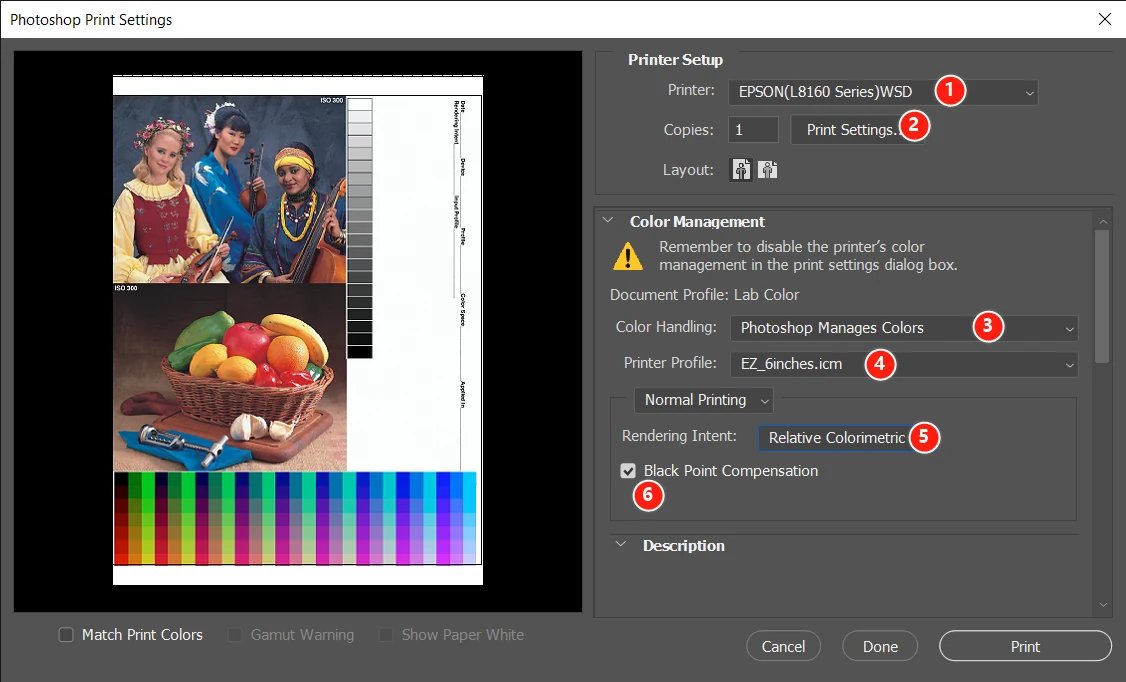
La impresión reproduce así el color verdadero de la imagen.
Vea la diferencia que hace un perfil ICC de impresora
Las dos impresiones proceden de la misma impresora, del mismo papel y del mismo archivo — la única diferencia es el perfil ICC de la impresora. Arrastre el divisor para comparar:


Preguntas frecuentes
¿Puedo crear un perfil ICC de impresora sin un espectrofotómetro?
Sí. El target IT8 escaneado junto al target impreso aporta los valores de referencia, de modo que el propio escaneo actúa como dispositivo de medición. No se necesita espectrofotómetro ni colorímetro — solo un escáner de plano cuya lámpara no haya perdido brillo.
¿Por qué hay que desactivar la gestión del color de la impresora al imprimir el target?
El perfil debe describir lo que la impresora hace con un archivo sin modificar. Si el controlador ajusta los colores, el escaneo mide ese ajuste en lugar de la impresora, y el perfil deja de describir el dispositivo. Utilice después los mismos ajustes al imprimir sus trabajos.
¿En qué papel debo imprimir el target?
En el mismo papel fotográfico en el que imprimirá sus trabajos, con los mismos ajustes de impresión. Un perfil creado sobre papel brillante no sirve para el papel mate.
¿Necesito un perfil aparte para otro papel u otra tinta?
Sí. Un perfil cubre exactamente una impresora, un juego de tintas, un tipo de papel y un grupo de ajustes de impresión. Si cambia cualquiera de los cuatro, el perfil deja de aplicarse.
¿Qué resolución y formato de escaneo se recomienda?
8 bits, 400 dpi o más, guardado como PNG o TIFF sin pérdida, con la gestión del color del propio escáner desactivada. Escanee el target impreso y el target IT8 en una sola pasada, con un espacio en blanco claramente visible entre ambos.