
Étape 1Imprimez la cible
avant de la numériser
Téléchargez l'archive de matériaux, décompressez-la, puis exécutez
RawTiffPrinter.exe et imprimez la cible TC9.18 à 1:1 sur
papier photo. Collez une cible IT8 dans la moitié libre de la même feuille et laissez un espace blanc clairement visible.
1Télécharger le paquet de matériaux
Printer_Profile_Materials.zip — il contient la cible d'impression et l'utilitaire d'impression :
printer_target_TC9.18_RGB.tif— la cible d'impressionRawTiffPrinter.exe— l'utilitaire d'impression
2Imprimez la cible à l'échelle 1:1
Décompressez l'archive, exécutez RawTiffPrinter.exe et imprimez
printer_target_TC9.18_RGB.tif à 1:1. L'utilitaire envoie le TIFF à l'imprimante avec une échelle et une position fixes, de sorte que rien n'est rééchantillonné ni ajusté à la feuille.
3Impression et disposition
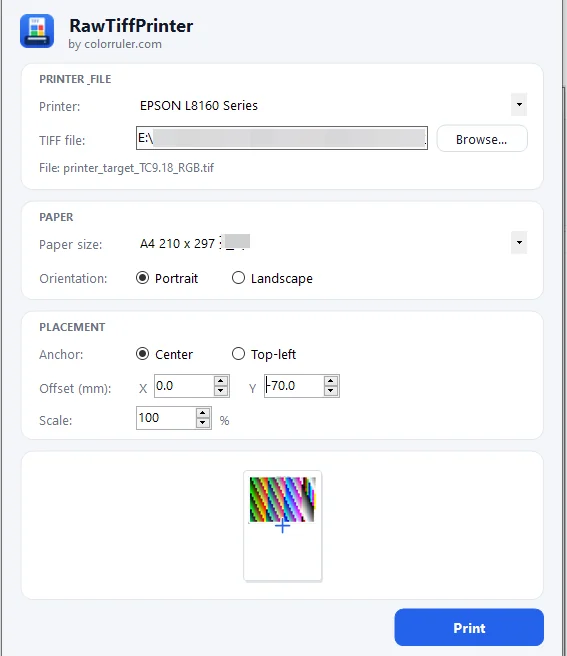
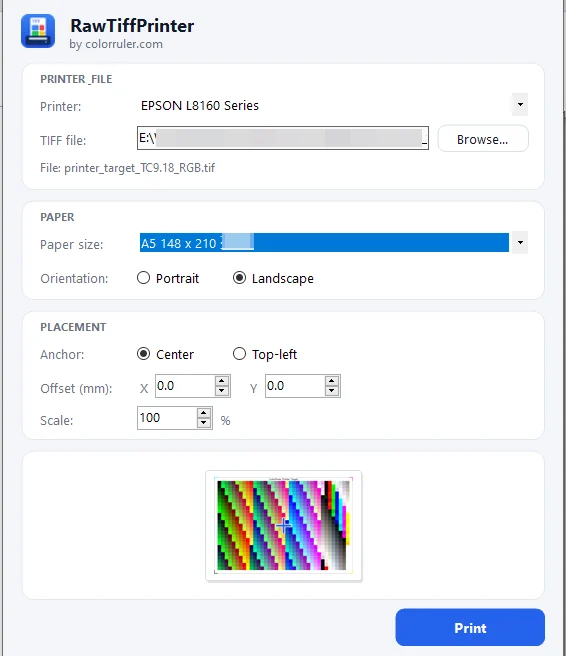
Laissez un espace blanc clairement visible entre la cible imprimée et la cible IT8. Les deux sont séparées automatiquement à partir de cet espace; elles ne doivent donc ni se toucher ni atteindre le bord de la feuille.
4Verrouillez les réglages d'impression
Étape 2Numérisez le TC9.18 et la cible IT8
en une seule passe
Laissez reposer la cible imprimée au moins une heure. Placez la cible dans la moitié supérieure de la vitre et une cible IT8 ColorRuler dans la moitié inférieure, avec un espace blanc bien visible, puis numérisez les deux en une seule passe — 8 bits, 400 dpi ou plus, PNG sans perte.
- Laissez reposer la cible imprimée au moins 1 heure afin que l'encre sèche complètement et que la couleur se stabilise.
- Utilisez un scanner dont la source lumineuse n'est pas vieillissante et n'a pas perdu de sa luminosité.
- Un profil ICC d'imprimante n'exige pas la création préalable d'un profil ICC de scanner.
- Gardez les deux faces de la vitre du scanner propres et exemptes de poussière.
- Laissez chauffer complètement le scanner. Sur un scanner LED, il suffit d'enchaîner les prévisualisations jusqu'à ce que la lampe soit chaude.
- La règle la plus importante : désactivez la gestion des couleurs du scanner et toutes les autres options de correction des couleurs!
- Un enregistrement en 8 bits, à 400 dpi ou plus, au format PNG sans perte est recommandé.
Lancez ensuite la numérisation.
Étape 3Téléversez le scan
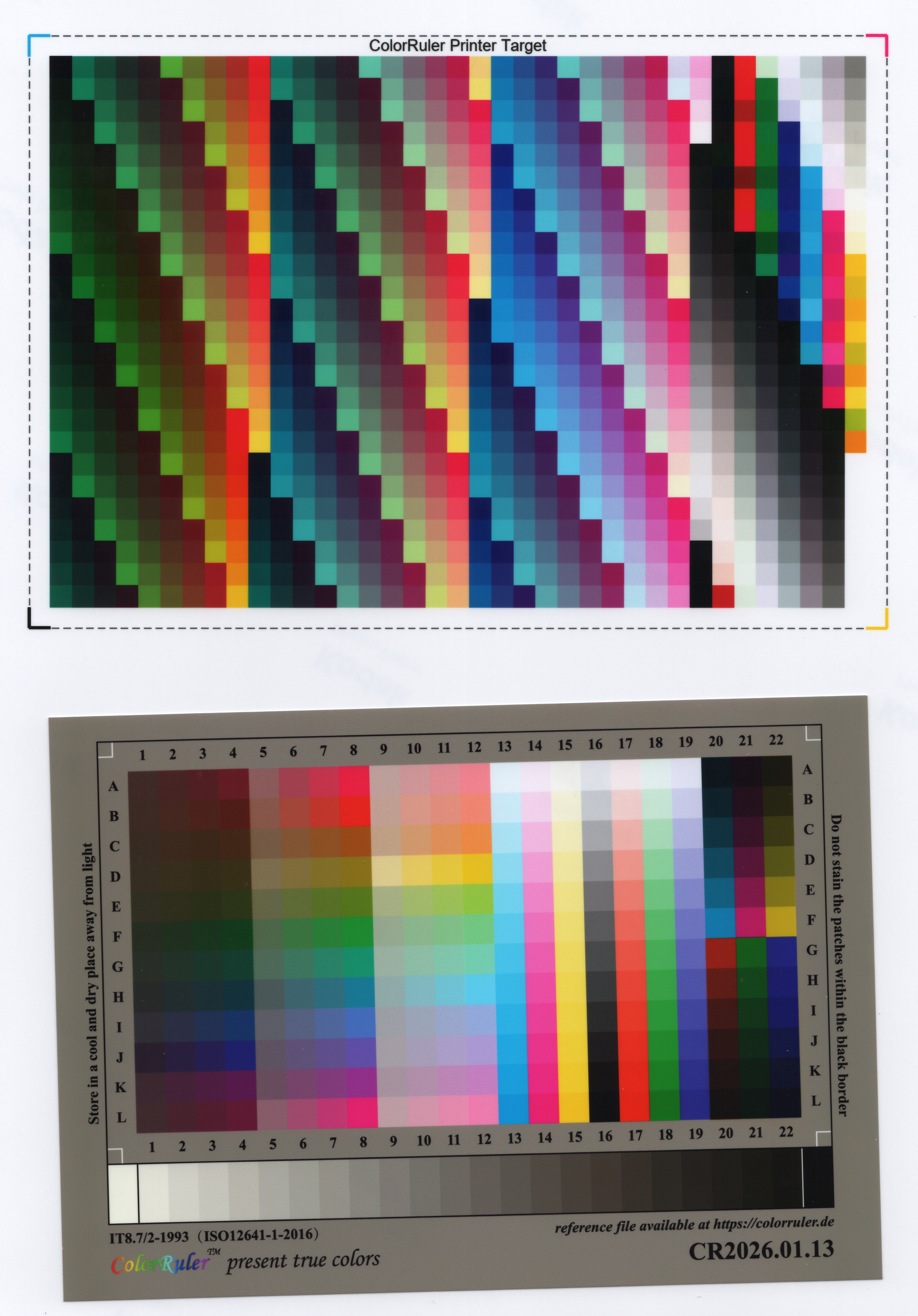
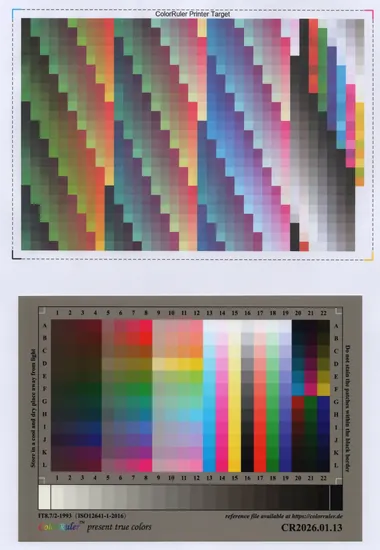 Exemple
Avancé
Étape 4Installez le profil ICC d'imprimante et imprimez
Photoshop
Installez le fichier .icm d'un clic droit, puis imprimez depuis
Photoshop avec Photoshop gère les couleurs: sélectionnez le nouveau profil,
utilisez Colorimétrie relative avec compensation du point noir et conservez les
réglages du pilote (type de papier, qualité d'impression, gestion des couleurs
désactivée) identiques à ceux de l'impression de la cible.
.icm d'un clic droit, puis imprimez depuis
Photoshop avec Photoshop gère les couleurs: sélectionnez le nouveau profil,
utilisez Colorimétrie relative avec compensation du point noir et conservez les
réglages du pilote (type de papier, qualité d'impression, gestion des couleurs
désactivée) identiques à ceux de l'impression de la cible.Le guide ci-dessous prend Photoshop sous Windows en exemple. D'autres applications proposent les mêmes réglages sous d'autres noms.
- Installez le profil. Cliquez avec le bouton droit sur le fichier
.icmet choisissez Install profile (Installer le profil) — ou copiez-le dansC :\Windows\System32\spool\drivers\color. - Ouvrez Photoshop et chargez l'image que vous souhaitez imprimer.
- Sélectionnez l'imprimante cible.
- Réglages d'impression : exactement ceux utilisés pour imprimer la cible — en particulier le type de papier, la qualité d'impression et la gestion des couleurs désactivée (sans correction des couleurs). Ces trois points doivent correspondre à l'impression de la cible.
- Réglez Color Handling (Gestion des couleurs) sur Photoshop Manages Colors (Photoshop gère les couleurs).
- Dans Printer Profile (Profil d'imprimante), choisissez le profil que vous venez de générer et d'installer.
- Réglez Rendering Intent (Mode de rendu) sur Relative Colorimetric (Colorimétrie relative) et cochez la case Black Point Compensation (Compensation du point noir).
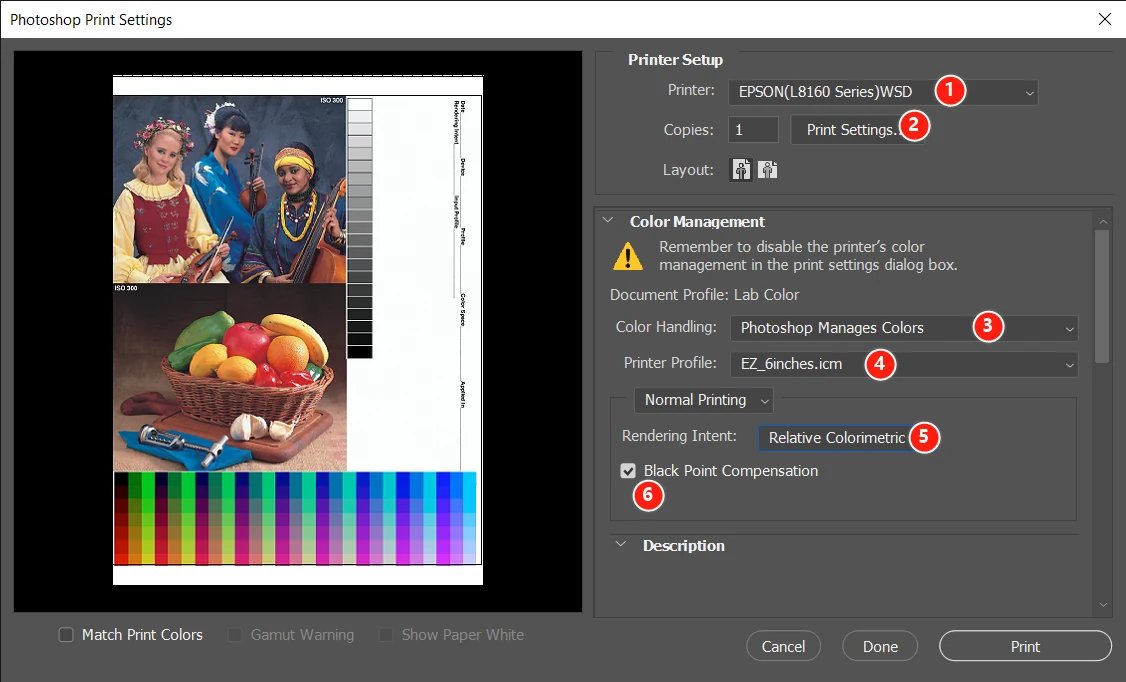
L'impression reproduit ainsi la couleur réelle de l'image.
Voyez la différence que fait un profil ICC d'imprimante
Les deux impressions proviennent de la même imprimante, du même papier et du même fichier — la seule différence est le profil ICC de l'imprimante. Faites glisser le séparateur pour comparer :


Foire aux questions
Peut-on créer un profil ICC d'imprimante sans spectrophotomètre ?
Oui. La cible IT8 numérisée à côté de la cible imprimée fournit les valeurs de référence, si bien que le scan lui-même sert d'appareil de mesure. Aucun spectrophotomètre ni colorimètre n'est nécessaire — seulement un scanner à plat dont la lampe n'a pas perdu de sa luminosité.
Pourquoi faut-il désactiver la gestion des couleurs de l'imprimante lors de l'impression de la cible ?
Le profil doit décrire ce que fait l'imprimante avec un fichier non modifié. Si le pilote ajuste les couleurs, le scan mesure cet ajustement au lieu de l'imprimante, et le profil cesse de décrire le périphérique. Utilisez ensuite les mêmes réglages pour imprimer vos travaux.
Sur quel papier dois-je imprimer la cible ?
Sur le même papier photo que celui de vos travaux, avec les mêmes réglages d'impression. Un profil créé sur papier brillant ne convient pas au papier mat.
Faut-il un profil distinct pour un autre papier ou un autre jeu d'encres ?
Oui. Un profil couvre exactement une imprimante, un jeu d'encres, un type de papier et un groupe de réglages d'impression. Si l'un des quatre change, le profil ne s'applique plus.
Quelle résolution et quels formats de scan recommandez-vous ?
8 bits, 400 dpi ou plus, enregistré en PNG ou TIFF sans perte, avec la gestion des couleurs du scanner désactivée. Numérisez la cible imprimée et la cible IT8 en une seule passe, avec un espace blanc clairement visible entre les deux.