
第 1 步先打印色靶
,再扫描
下载材料包并解压,然后运行
RawTiffPrinter.exe ,把 TC9.18 色靶以 1:1 的比例打印到
照片纸。在同一张纸的空白半边贴上一张 IT8 色卡,并留出清晰可见的白色间隔。
1下载材料包
Printer_Profile_Materials.zip — 内含打印色靶与打印工具:
printer_target_TC9.18_RGB.tif— 打印色靶RawTiffPrinter.exe— 打印工具
21:1 打印色靶
解压材料包,运行 RawTiffPrinter.exe 并打印
printer_target_TC9.18_RGB.tif ,以 1:1。该工具以固定的缩放与位置把 TIFF 送往打印机,因此不会有任何重采样或色彩调整。
3打印与排版
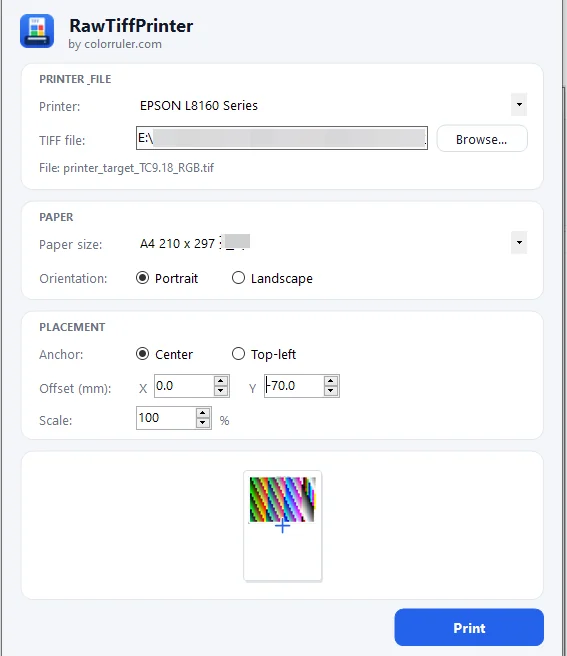
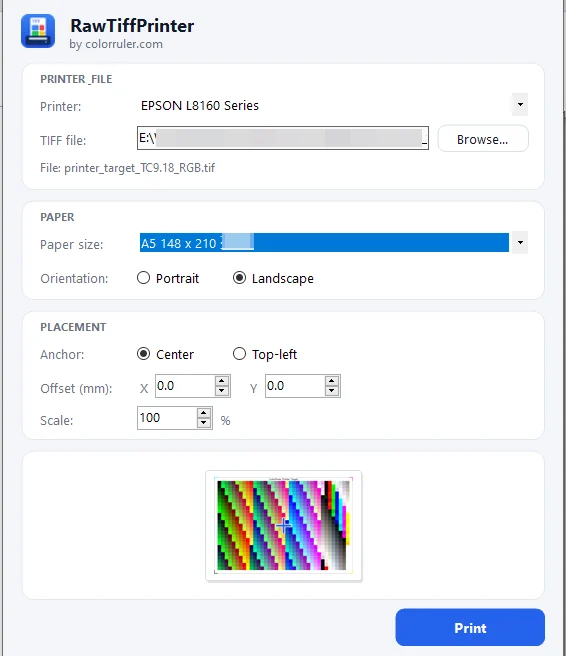
保留 清晰可见的白色间隔 :打印色靶与 IT8 色卡之间。两者会依此间隔自动分离,因此两者不可相接,也不能压到纸张边缘。
4锁定打印设置
第 2 步一次扫描同时扫下 TC9.18 色靶与 IT8 色卡
一次扫描完成
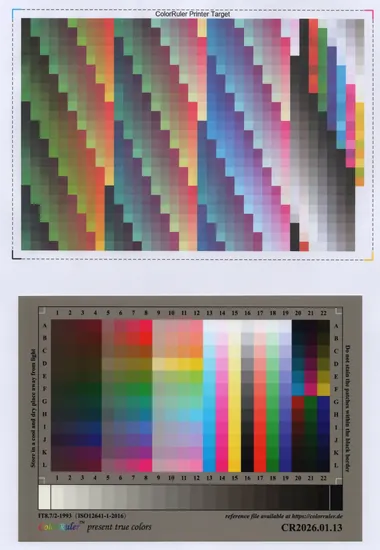
打印好的色靶至少静置一小时。把打印色靶放在扫描平板的上半部分,让 ColorRuler IT8 色卡紧贴其下, 两张同时扫入 — 8 位、400 dpi 或更高、无损 PNG。
- 让打印好的色靶静置 至少 1 小时 ,让墨水完全干燥、颜色稳定。
- 所用扫描仪的光源不得老化、不得出现亮度衰减。
- 制作打印机 ICC 特性文件不需要事先做好扫描仪 ICC 特性文件。
- 保持扫描仪玻璃 两侧 清洁无尘。
- 让扫描仪充分预热。LED 扫描仪可以连续多次预览直到读数稳定后再扫描。
- 最重要的规则:关闭扫描仪的色彩管理和所有其他颜色校正。
- 8 位、400 dpi 或更高、无损 PNG 为推荐设置。
然后开始扫描。
检视扫描件:确认没有出现透视变形(由打印机走纸机构或扫描仪光源行走机构异常导致)— 色块一旦歪斜,采样就会失败。
第 3 步上传扫描件
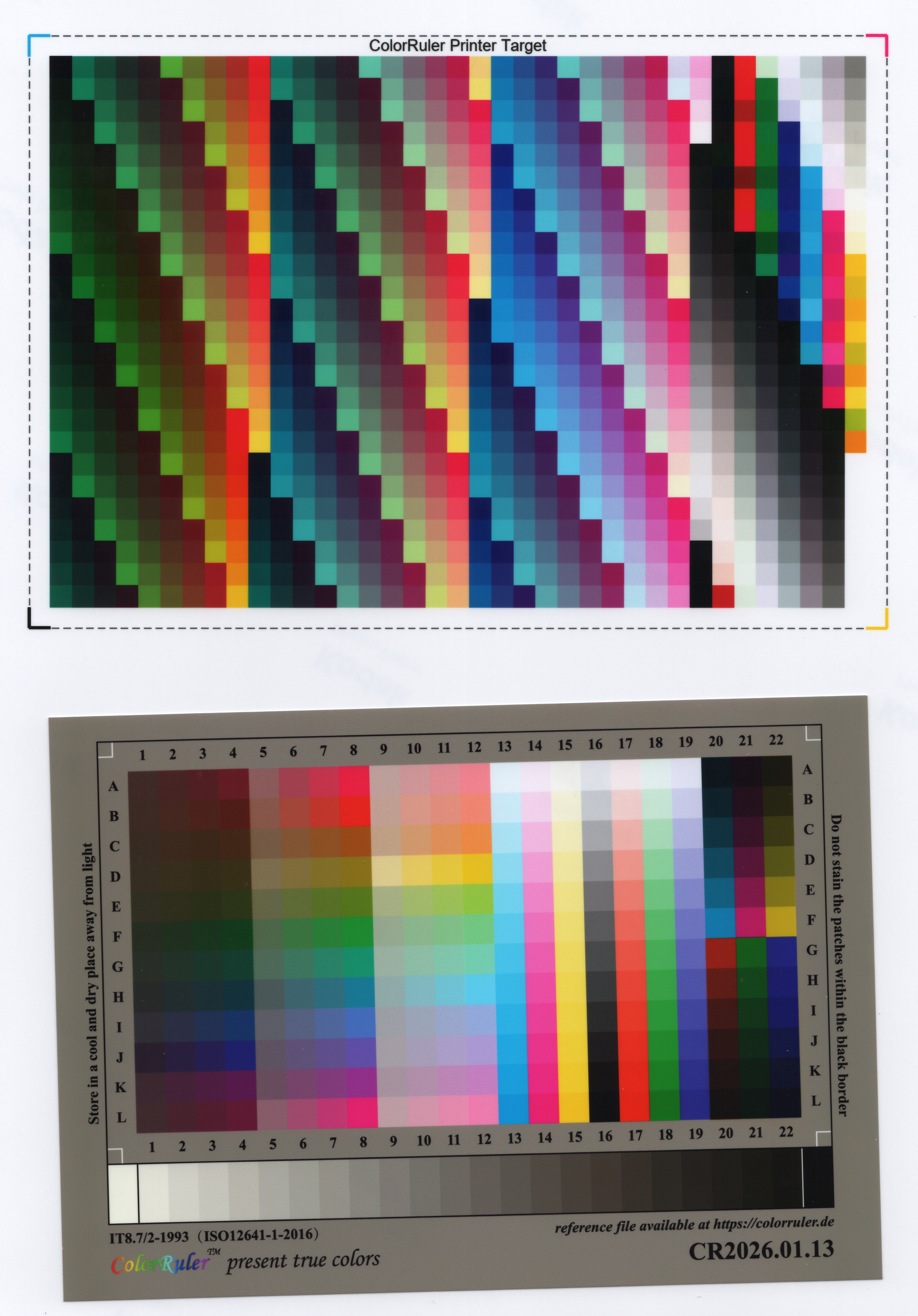
 样例
样例
高级
第 4 步安装打印机 ICC 特性文件并打印
Photoshop
右键点击 .icm 文件安装,然后在 Photoshop 中以「让 Photoshop 管理颜色」打印:选中刚生成的特性文件,渲染意图用「相对比色」并勾选黑场补偿,同时让打印机驱动的设置(纸张类型、打印质量、色彩管理关闭)与打印色靶时完全一致。
.icm 文件安装,然后在 Photoshop 中以「让 Photoshop 管理颜色」打印:选中刚生成的特性文件,渲染意图用「相对比色」并勾选黑场补偿,同时让打印机驱动的设置(纸张类型、打印质量、色彩管理关闭)与打印色靶时完全一致。以下演示使用 Windows 上的 Photoshop。其他软件的相应设置名称不同、位置各异。
- 安装特性文件。右键点击
.icm文件,选择 Install profile(安装配置文件)— 或直接将其复制到C:\Windows\System32\spool\drivers\color。 - 打开 Photoshop,载入要打印的图片。
- 选择目标打印机。
- 打印设置:必须与打印色靶时完全一致 — 尤其是纸张类型、打印质量 和关闭色彩管理(不做颜色调整)。这三项 必须与色靶打印时完全相同。
- 将 Color Handling(色彩处理)设为 Photoshop Manages Colors(由 Photoshop 管理色彩)。
- 在 Printer Profile(打印机特性文件)中选择刚生成并安装的特性文件。
- 将 Rendering Intent(渲染意图)设为 Relative Colorimetric(相对比色),并勾选 Black Point Compensation(黑点补偿)。
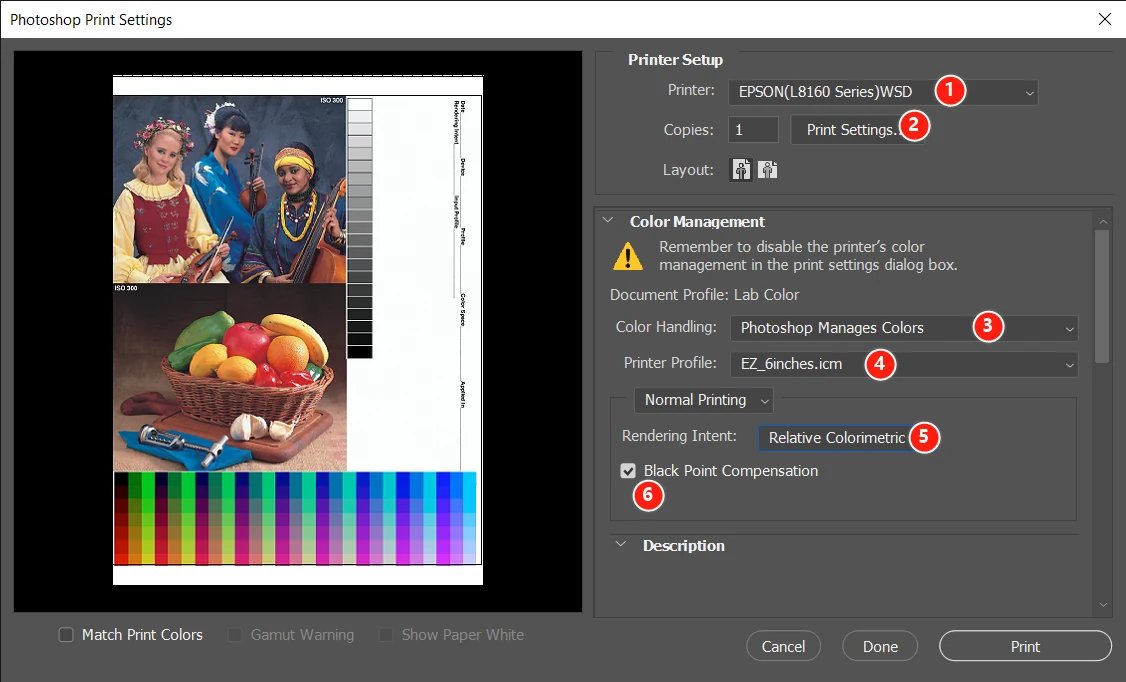
至此,打印即可还原图片的真实色彩。
看看打印机 ICC 特性文件带来的改变
两次打印来自同一台打印机、同一种纸和同一个文件 — 唯一的区别是打印机 ICC 特性文件。拖动分隔线对比:


常见问题
没有分光光度计也能做打印机 ICC 特性文件吗?
可以。紧挨着打印色靶一起扫描的 IT8 色卡提供了参考值,因此扫描件本身就充当了测量仪器 — 无需分光光度计或色度计,只需一台灯管未明显老化的平板扫描仪。
打印色靶时为什么必须关闭打印机色彩管理?
特性文件必须描述打印机对「未加改动文件」的实际行为。如果驱动程序调整了颜色,扫描测得的就不是打印机本身的行为,特性文件也就不再描述这台设备。之后打印作品时请沿用同样的设置。
应该用哪种纸打印色靶?
用你日后打印作品所用的同一种照片纸,并使用相同的打印设置。用光面纸做的特性文件只适用于光面纸。
换一种纸或墨水需要另做特性文件吗?
需要。一份特性文件只对应一台打印机、一套墨水、一种纸张类型和一组打印设置。任何一项改变都需要重新生成。
推荐什么扫描分辨率和格式?
8 位、400 dpi 或更高,保存为无损 PNG 或 TIFF,并关闭扫描仪自身的色彩管理。一次性同时扫下打印色靶与 IT8 色卡,两者之间留出清晰可见的白色间隔。