
Passo 1Stampi il target
prima di acquisire
Scarichi lo zip dei materiali, lo estragga, poi esegua
RawTiffPrinter.exe e stampi il target TC9.18 a 1:1 su
carta fotografica. Incolli un target IT8 nella metà vuota dello stesso foglio e
lasci uno spazio bianco ben visibile.
1Scarichi il pacchetto dei materiali
Printer_Profile_Materials.zip — contiene il target di stampa e l'utility di stampa:
printer_target_TC9.18_RGB.tif— il target di stampaRawTiffPrinter.exe— l'utility di stampa
2Stampi il target in scala 1:1
Estragga il pacchetto, esegua RawTiffPrinter.exe e stampi
printer_target_TC9.18_RGB.tif a 1:1. L'utility invia il TIFF
alla stampante con scala e posizione fisse, quindi nulla viene ricampionato o adattato al foglio.
3Stampa e impaginazione
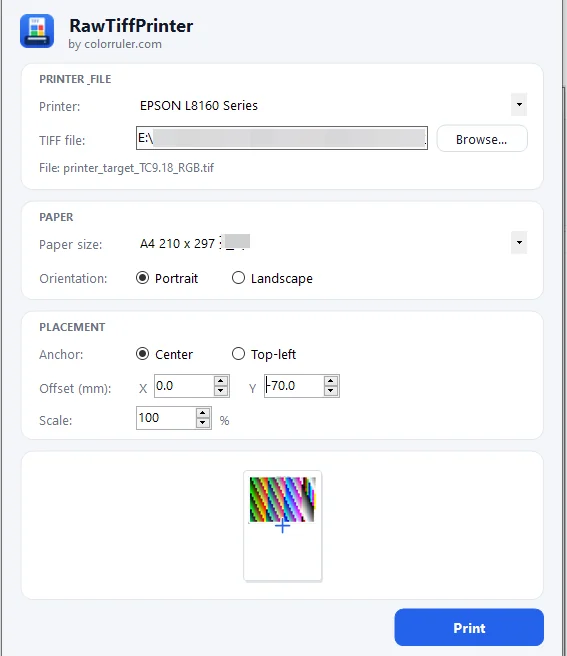
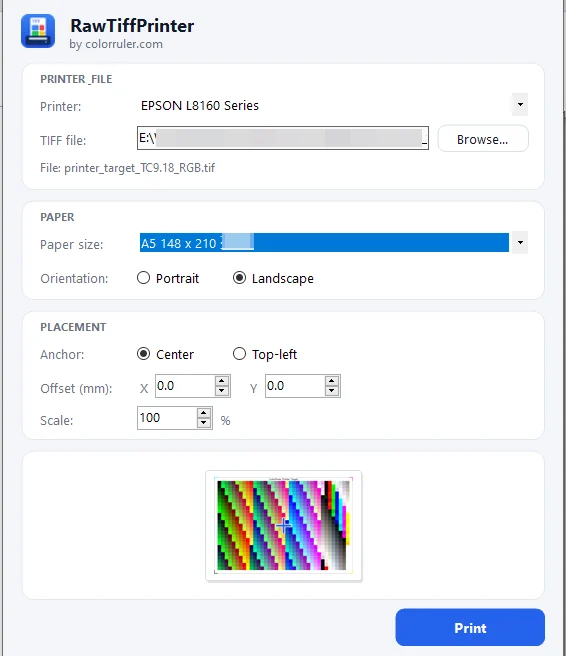
Lasci uno spazio bianco ben visibile tra il target stampato e il target IT8. I due vengono separati automaticamente da quello spazio, quindi non devono toccarsi né finire sul bordo del foglio.
4Blocchi le impostazioni di stampa
Passo 2Acquisisca il TC9.18 e il target IT8
in un'unica passata
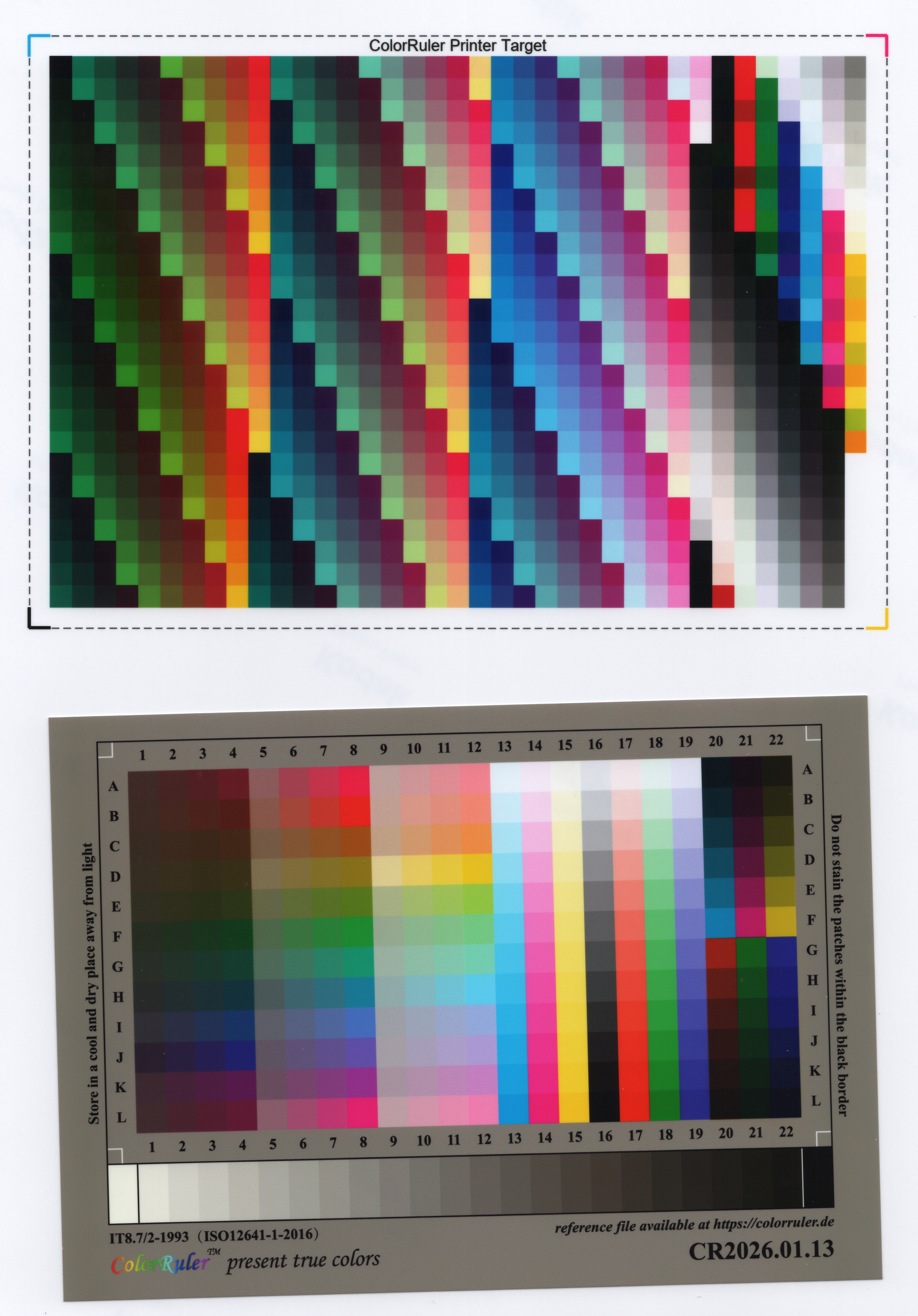
Lasci riposare il target stampato almeno un'ora. Collochi il target sulla
metà superiore del piano e un target ColorRuler IT8 sulla metà inferiore, con uno
spazio bianco netto, e acquisisca entrambi in un'unica passata — 8 bit, 400 dpi o
più, PNG senza perdita.
- Lasci riposare il target stampato per almeno 1 ora in modo che l'inchiostro asciughi completamente e il colore si stabilizzi.
- Usi uno scanner la cui fonte luminosa non sia usurata e non abbia perso luminosità.
- Un profilo ICC per stampante non richiede che venga creato prima un profilo ICC per lo scanner.
- Mantenga entrambe le facce del vetro dello scanner pulite e prive di polvere.
- Lasci riscaldare completamente lo scanner. Su uno scanner LED può farlo eseguendo anteprime su anteprime finché l'emissione della lampada non si stabilizza.
- La regola più importante: disattivi la gestione del colore dello scanner e ogni altra opzione di correzione colore!
- 8 bit, 400 dpi o più, PNG senza perdita è consigliato.
Poi avvii l'acquisizione.
Ispezioni l'acquisizione: verifichi che non ci sia distorsione prospettica (causata da un avanzamento carta difettoso o da un carrello lampada che si sposta) — patch inclinate fanno fallire il campionamento.
Passo 3Carichi l'acquisizione
 Esempio
Avanzate
Passo 4Installi il profilo ICC della stampante e stampi
Photoshop
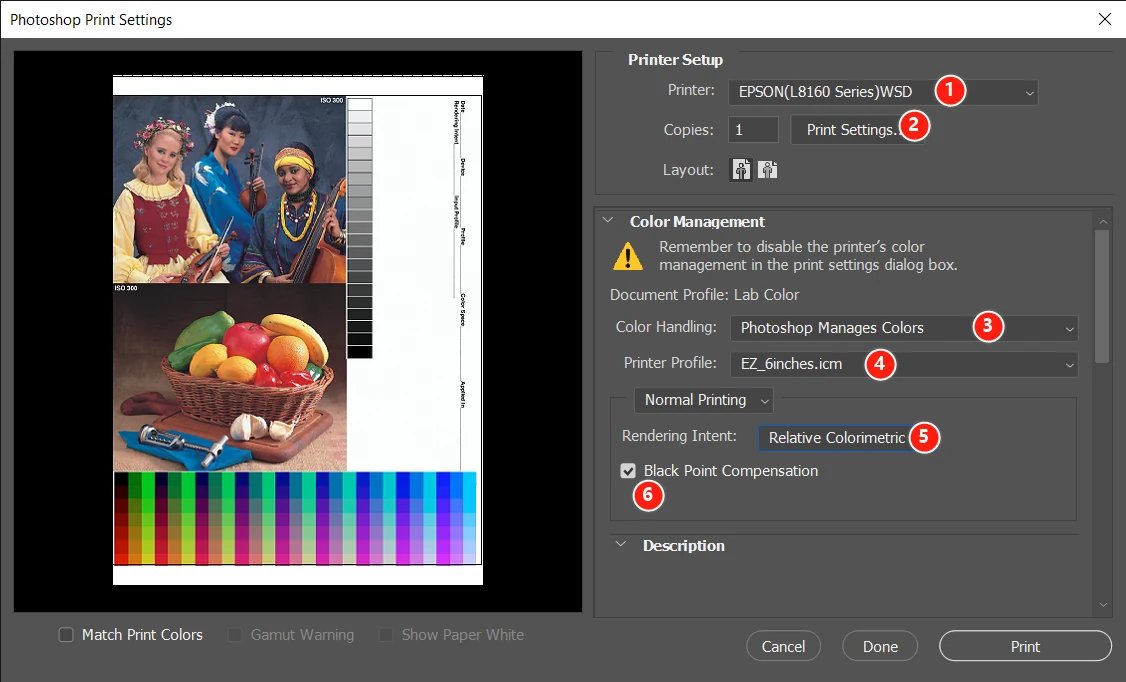
Installi il file .icm con un clic destro, poi stampi da Photoshop con Photoshop gestisce i colori: selezioni il nuovo profilo, usi Colorimetrico relativo con compensazione del punto nero e mantenga le impostazioni del driver (tipo di carta, qualità di stampa, gestione del colore off) identiche alla stampa del target.
.icm con un clic destro, poi stampi da Photoshop con Photoshop gestisce i colori: selezioni il nuovo profilo, usi Colorimetrico relativo con compensazione del punto nero e mantenga le impostazioni del driver (tipo di carta, qualità di stampa, gestione del colore off) identiche alla stampa del target.La guida seguente utilizza Photoshop su Windows. Le altre applicazioni espongono le stesse impostazioni con nomi diversi.
- Installi il profilo. Faccia clic destro sul file
.icme scelga Installa profilo — oppure lo copi inC:\Windows\System32\spool\drivers\color. - Apra Photoshop e carichi l'immagine che desidera stampare.
- Scelga la stampante di destinazione.
- Impostazioni di stampa: le mantenga esattamente come quando ha stampato il target — in particolare tipo di carta, qualità di stampa e gestione del colore disattivata (nessuna correzione colore). Queste tre voci devono corrispondere alla stampa del target.
- Imposti Gestione colore su Photoshop gestisce i colori.
- Selezioni il profilo appena generato e installato come Profilo stampante.
- Imposti l'Intento di rendering su Colorimetrico relativo e selezioni Compensazione del punto nero.
Ora la stampa riproduce il colore reale dell'immagine.
Veda la differenza che fa un profilo ICC per stampante
Queste immagini mostrano un risultato reale, ma non il risultato finale del colore sul suo dispositivo. Le due stampe provengono dalla stessa stampante, dalla stessa carta e dallo stesso file — l'unica differenza è il profilo ICC della stampante. Trascini il divisore per confrontare:


Domande frequenti
Posso creare un profilo ICC per stampante senza spettrofotometro?
Sì. Il target IT8 acquisito accanto al target stampato fornisce i valori di riferimento, quindi l'acquisizione stessa funge da strumento di misura. Non servono spettrofotometro né colorimetro — basta uno scanner piano la cui lampada non abbia perso luminosità.
Perché la gestione del colore della stampante deve essere disattivata quando si stampa il target?
Il profilo deve descrivere ciò che la stampante fa con un file non modificato. Se il driver interviene sui colori, l'acquisizione misura quell'intervento invece della stampante e il profilo non descrive più il dispositivo. Usi le stesse impostazioni anche in seguito, quando stampa i suoi lavori.
Su quale carta devo stampare il target?
La stessa carta fotografica su cui stamperà i suoi lavori, con le stesse impostazioni di stampa. Un profilo creato su carta lucida non è valido per la carta opaca.
Serve un profilo separato per un'altra carta o un altro set di inchiostri?
Sì. Un profilo copre esattamente una stampante, un set di inchiostri, un tipo di carta e un gruppo di impostazioni di stampa. Se cambia uno di questi quattro elementi, il profilo non è più applicabile.
Quale risoluzione e formato di acquisizione consigliate?
8 bit, 400 dpi o più, salvati come PNG o TIFF senza perdita, con la gestione del colore dello scanner disattivata. Acquisisca il target stampato e il target IT8 in un'unica passata, con uno spazio bianco ben visibile tra i due.