
1단계타깃 인쇄
스캔하기 전에
자료 압축 파일을 다운로드한 뒤 풀고
RawTiffPrinter.exe 실행 후 TC9.18 타깃을 인쇄하세요: 1:1 배율,
사진용 용지에 인쇄합니다. 같은 용지의 빈 절반에 IT8 타깃을 붙이고, 흰 여백이 뚜렷하게 보이도록 남겨 두세요.
1자료 패키지 다운로드
Printer_Profile_Materials.zip — 인쇄 타깃과 인쇄 유틸리티가 들어 있습니다:
printer_target_TC9.18_RGB.tif— 인쇄 타깃RawTiffPrinter.exe— 인쇄 유틸리티
2타깃을 1:1로 인쇄
패키지를 풀고 RawTiffPrinter.exe 실행 후 인쇄하세요. 파일
printer_target_TC9.18_RGB.tif — 배율 1:1. 이 유틸리티는 TIFF를 고정된 배율과 위치로 프린터에 보내므로, 이미지가 재샘플링되거나 용지에 맞춰 조정되지 않습니다.
3인쇄와 배치
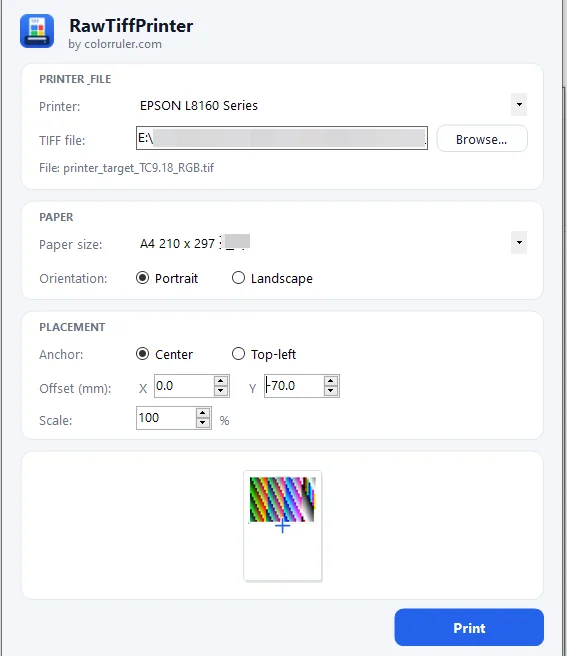
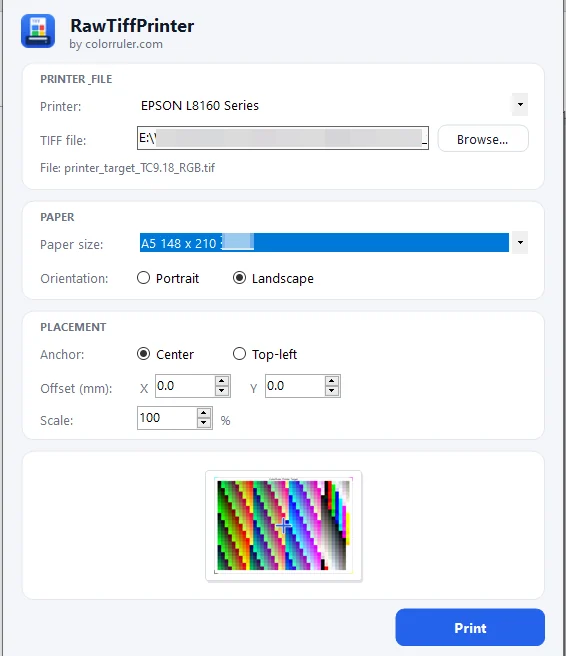
중요: 뚜렷하게 보이는 흰 여백을 인쇄 타깃과 IT8 타깃 사이에 두세요. 두 타깃은 이 여백을 기준으로 자동 분리되므로, 서로 닿거나 용지 가장자리에 걸치면 안 됩니다.
4인쇄 설정 고정
2단계TC9.18과 IT8 타깃 스캔
한 번에
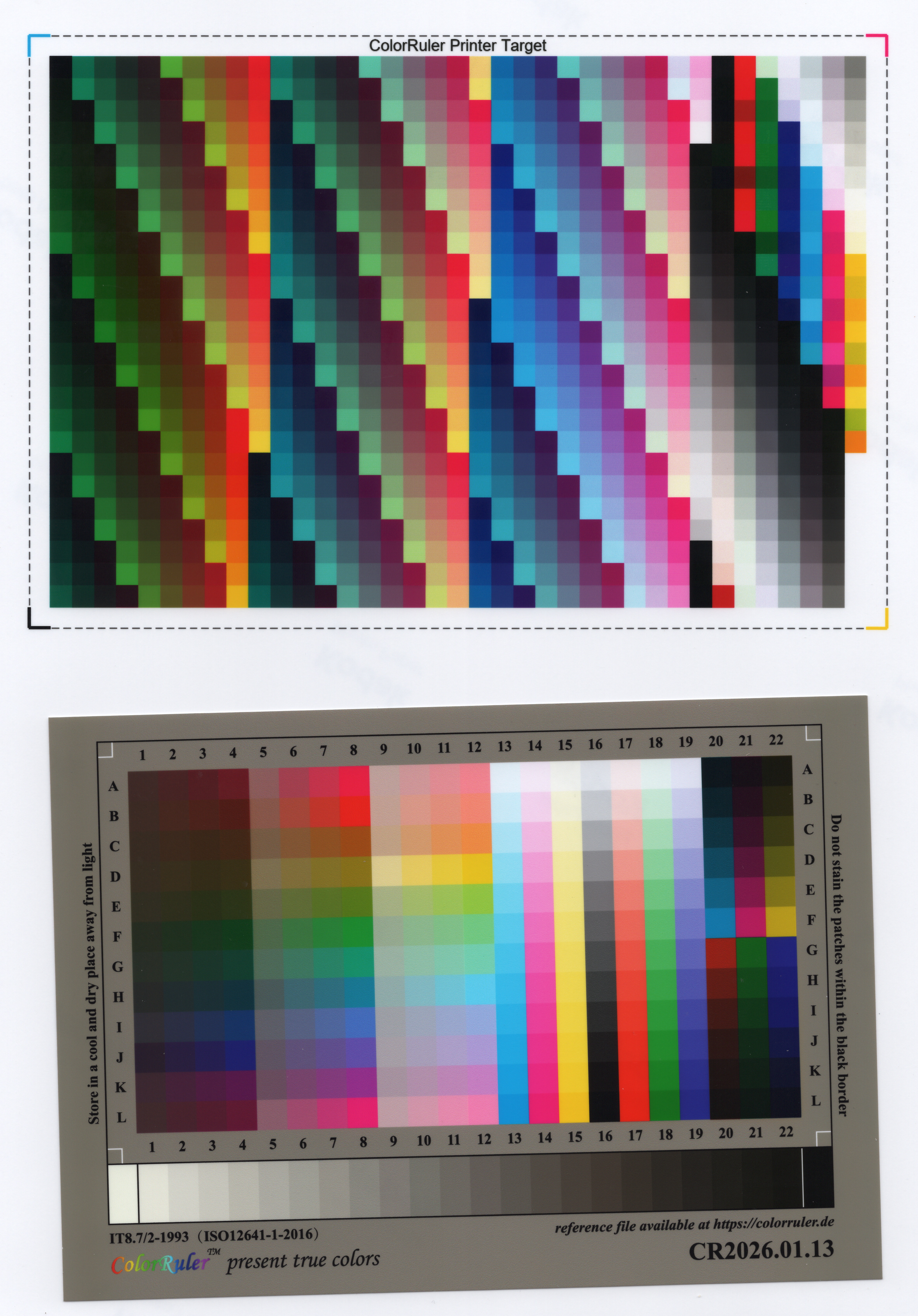
인쇄한 타깃을 최소 한 시간 그대로 두세요. 평판 유리 위쪽 절반에 인쇄 타깃을, 아래쪽 절반에 ColorRuler IT8 타깃을 놓고, 두 타깃 사이에 흰 여백이 뚜렷이 드러나도록 배치한 뒤 스캔하세요: 둘을 한 번에 — 8비트, 400 dpi 이상, 무손실 PNG.
- 인쇄한 타깃을 다음 시간 동안 그대로 두세요: 최소 1시간 — 잉크가 완전히 마르고 색이 안정됩니다.
- 광원이 노후하지 않아 밝기를 잃지 않은 스캐너를 사용하십시오.
- 프린터 ICC 프로파일을 만들 때 스캐너 ICC 프로파일이 미리 있어야 하는 것은 아닙니다.
- Keep 양면 의 스캐너 유리를 깨끗하게, 먼지 없이 유지하세요.
- 스캐너를 충분히 예열하세요. LED 스캐너라면 램프가 따뜻해질 때까지 미리보기를 반복해서 실행하면 됩니다.
- 가장 중요한 원칙: 스캐너의 색상 관리와 다른 모든 색상 보정 옵션을 끄세요!
- 8비트, 400 dpi 이상, 무손실 PNG 를 권장합니다.
그다음 스캔을 시작하세요.
스캔을 확인하세요: 원근 왜곡(용지 급지 불량이나 스캐너 캐리지 흔들림으로 인해 발생)이 없어야 합니다 — 패치가 기울면 샘플링이 실패합니다.
3단계스캔 업로드
 예시
고급 설정
4단계프린터 ICC 프로파일 설치 및 인쇄
Photoshop
.icm 파일을 마우스 오른쪽 버튼으로
클릭해 설치한 뒤, Photoshop에서 Photoshop Manages Colors로 인쇄하십시오.
새 프로파일을 고르고, Relative Colorimetric에 검정점 보정을 적용하며,
드라이버 설정(용지 종류, 인쇄 품질, 색상 관리 끄기)은 타깃 인쇄와 똑같이
유지하십시오.
.icm 파일을 마우스 오른쪽 버튼으로
클릭해 설치한 뒤, Photoshop에서 Photoshop Manages Colors로 인쇄하십시오.
새 프로파일을 고르고, Relative Colorimetric에 검정점 보정을 적용하며,
드라이버 설정(용지 종류, 인쇄 품질, 색상 관리 끄기)은 타깃 인쇄와 똑같이
유지하십시오.아래 절차는 Windows의 Photoshop을 기준으로 합니다. 다른 프로그램에서는 같은 설정이 다른 이름으로 표시됩니다.
- 프로파일을 설치합니다.
.icm파일을 마우스 오른쪽 버튼으로 클릭하고 Install profile을 선택하십시오 — 또는 파일을C:\Windows\System32\spool\drivers\color에 복사합니다. - Photoshop을 열고 인쇄할 이미지를 불러옵니다.
- 대상 프린터를 선택합니다.
- 인쇄 설정: 타깃을 인쇄했을 때와 똑같이 유지하십시오 — 특히 용지 종류, 인쇄 품질, 그리고 색상 관리 끄기(색상 보정 없음). 이 세 가지는 타깃 인쇄와 일치해야 합니다.
- Color Handling을 Photoshop Manages Colors로 설정합니다.
- 방금 생성해 설치한 프로파일을 Printer Profile로 선택합니다.
- Rendering Intent를 Relative Colorimetric으로 설정하고 Black Point Compensation을 선택합니다.
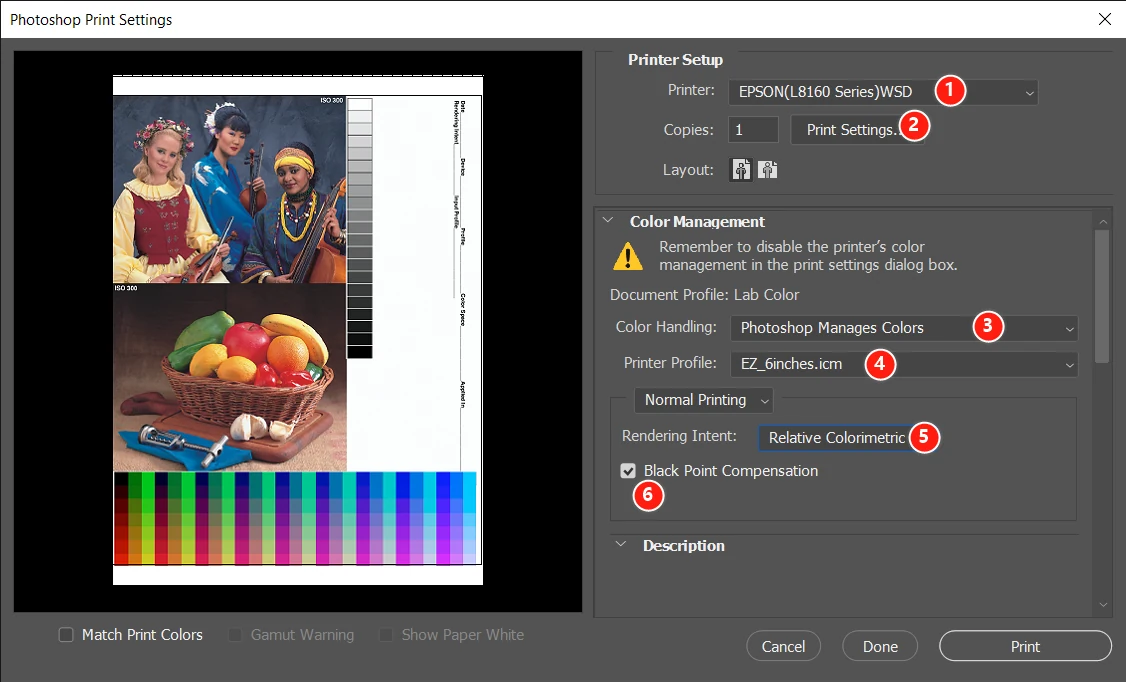
이제 인쇄 결과가 사진의 실제 색을 재현합니다.
프린터 ICC 프로파일이 만드는 차이를 확인하세요
이 이미지는 실제 결과를 보여 주지만, 사용하시는 기기에서의 최종 색상 결과는 아닙니다. 두 인쇄물은 같은 프린터, 같은 용지, 같은 파일에서 나왔으며 — 차이는 오직 프린터 ICC 프로파일 하나입니다. 구분선을 끌어 비교해 보세요:


자주 묻는 질문
분광광도계 없이 프린터 ICC 프로파일을 만들 수 있나요?
네. 인쇄 타깃과 함께 스캔한 IT8 타깃이 기준값을 제공하므로, 스캔 자체가 측정 도구 역할을 합니다. 분광광도계나 색도계는 필요 없고 — 램프가 노후하지 않은 평판 스캐너만 있으면 됩니다.
타깃을 인쇄할 때 프린터의 색상 관리를 꺼야 하는 이유는 무엇인가요?
프로파일은 프린터가 손대지 않은 파일을 어떻게 처리하는지를 설명해야 합니다. 드라이버가 색을 조정하면 스캔은 프린터 대신 그 조정을 측정하게 되고, 프로파일은 장치를 설명하지 못하게 됩니다. 작품을 인쇄할 때도 같은 설정을 사용하세요.
타깃은 어떤 용지에 인쇄해야 하나요?
작품을 인쇄할 바로 그 사진용 용지에, 같은 인쇄 설정으로 인쇄하세요. 광택지로 만든 프로파일은 무광지에 그대로 쓸 수 없습니다.
다른 용지나 잉크 세트에는 별도 프로파일이 필요한가요?
네. 프로파일 하나는 프린터 하나, 잉크 세트 하나, 용지 종류 하나, 인쇄 설정 묶음 하나에만 정확히 대응합니다. 네 가지 중 하나라도 바뀌면 그 프로파일은 더 이상 적용되지 않습니다.
권장하는 스캔 해상도와 형식이 있나요?
8비트, 400 dpi 이상으로 무손실 PNG 또는 TIFF로 저장하고, 스캐너 자체의 색상 관리는 꺼 두세요. 인쇄 타깃과 IT8 타깃을 한 번에 스캔하되, 둘 사이에 흰 여백이 뚜렷하게 보여야 합니다.