
Шаг 1Напечатайте мишень
перед сканированием
Скачайте архив с материалами, распакуйте его, запустите
RawTiffPrinter.exe и напечатайте мишень TC9.18 в масштабе 1:1 на
фотобумаге. Вклейте мишень IT8 в пустую половину того же листа и оставьте отчётливо видимый белый промежуток.
1Скачать архив с материалами
Printer_Profile_Materials.zip — в нём печатная мишень и утилита печати:
printer_target_TC9.18_RGB.tif— печатная мишеньRawTiffPrinter.exe— утилита печати
2Печать мишени 1:1
Распакуйте архив, запустите RawTiffPrinter.exe и напечатайте
printer_target_TC9.18_RGB.tif в масштабе 1:1. Утилита отправляет TIFF на принтер с фиксированным масштабом и положением, поэтому ничего не пересэмплируется и не подгоняется под лист.
3Печать и раскладка
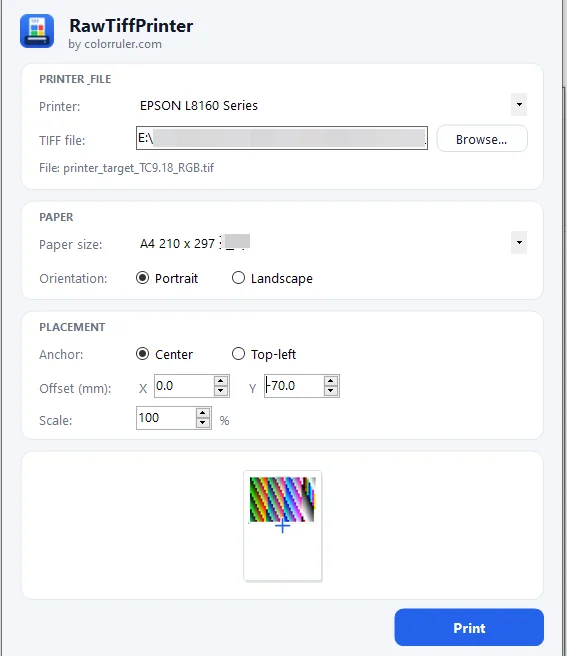
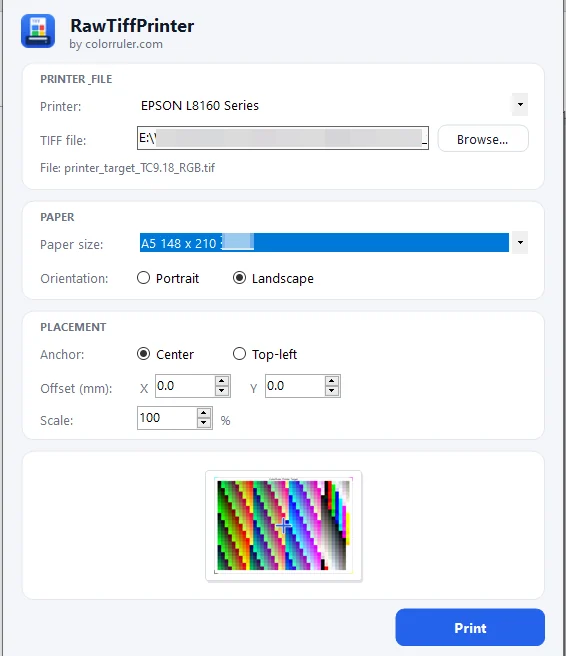
Оставьте отчётливо видимый белый промежуток между напечатанной мишенью и мишенью IT8. Они разделяются автоматически по этому промежутку, поэтому не должны соприкасаться или уходить за край листа.
4Зафиксируйте параметры печати
Шаг 2Отсканируйте TC9.18 и мишень IT8
за один проход
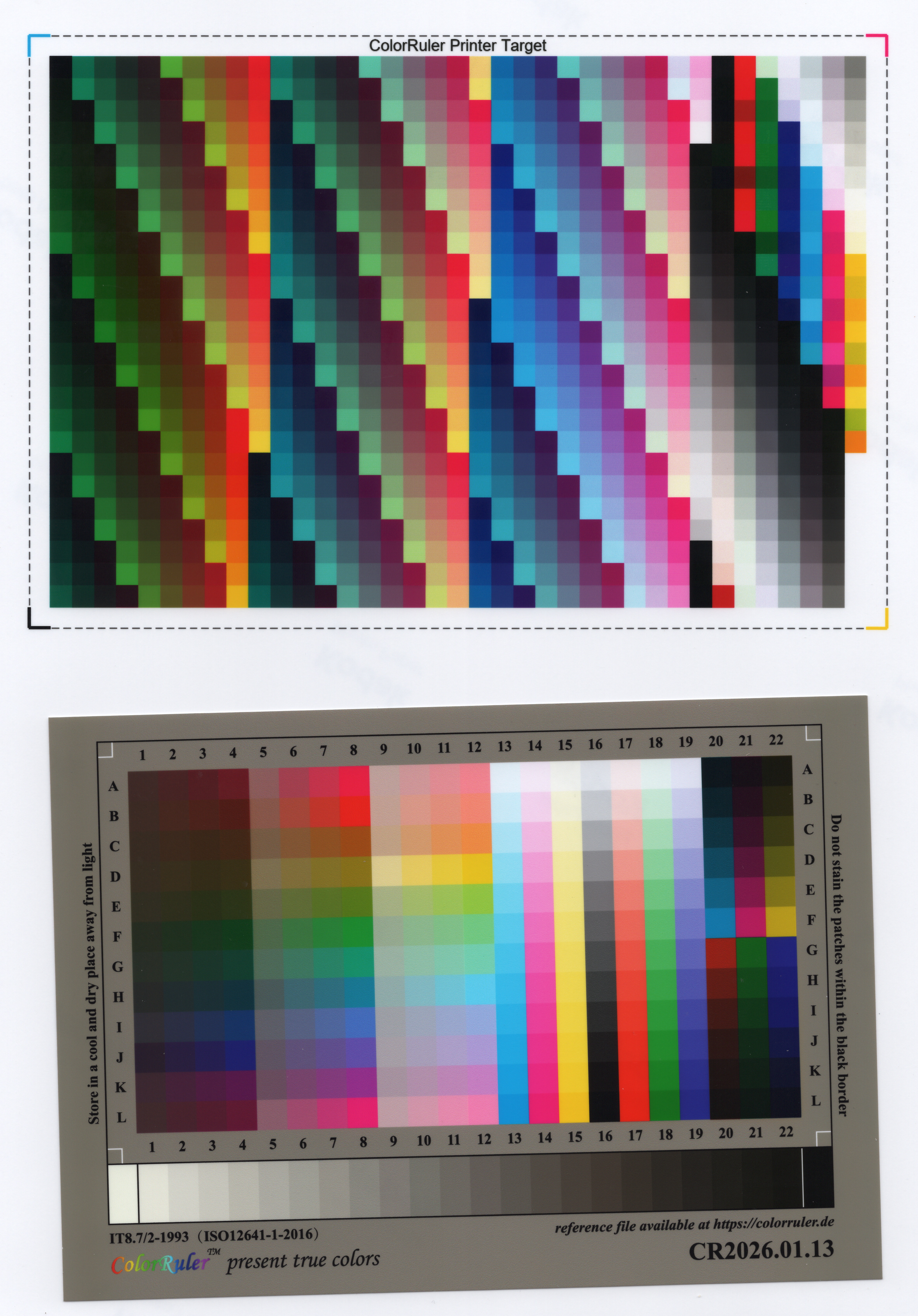
Дайте отпечатку отлежаться не менее часа. Положите мишень на верхнюю половину стекла, а мишень ColorRuler IT8 — на нижнюю, оставив отчётливый белый промежуток, и отсканируйте обе за один проход — 8 бит, 400 dpi или больше, PNG без потерь.
- Дайте отпечатку отлежаться не менее 1 часа — за это время чернила полностью высохнут и цвет стабилизируется.
- Используйте сканер, источник света которого не изношен и не потерял яркость.
- Профиль ICC принтера не требует заранее построенного профиля ICC сканера.
- Держите обе стороны стекла сканера чистыми и без пыли.
- Полностью прогрейте сканер. На LED-сканере для этого выполняйте предпросмотр за предпросмотром, пока лампа не прогреется.
- Самое важное правило: отключите управление цветом сканера и все прочие параметры коррекции цвета!
- 8 бит, 400 dpi или больше, PNG без потерь — рекомендуемый вариант.
Затем начинайте сканирование.
Проверьте скан: убедитесь, что нет перспективных искажений (из-за неисправной подачи бумаги или люфта каретки сканера) — перекошенные патчи приводят к сбою выборки.
Шаг 3Загрузите скан
 Пример
Дополнительно
Шаг 4Установите профиль ICC принтера и печатайте
Photoshop
Установите .icm через контекстное меню, затем печатайте из
Photoshop с Photoshop Manages Colors: выберите новый профиль, задайте
Relative Colorimetric с компенсацией чёрной точки и оставьте параметры
драйвера (тип бумаги, качество печати, управление цветом отключено)
такими же, как при печати мишени.
.icm через контекстное меню, затем печатайте из
Photoshop с Photoshop Manages Colors: выберите новый профиль, задайте
Relative Colorimetric с компенсацией чёрной точки и оставьте параметры
драйвера (тип бумаги, качество печати, управление цветом отключено)
такими же, как при печати мишени.Инструкция ниже относится к Photoshop в Windows. В других приложениях те же настройки называются иначе.
- Установите профиль. Щёлкните правой кнопкой по
.icmи выберите Install profile — или скопируйте файл вC:\Windows\System32\spool\drivers\color. - Откройте Photoshop и загрузите изображение, которое хотите напечатать.
- Выберите целевой принтер.
- Параметры печати: оставьте их точно такими, какими они были при печати мишени — в частности тип бумаги, качество печати и отключённое управление цветом (без коррекции цвета). Эти три должны совпадать с печатью мишени.
- Задайте Color Handling как Photoshop Manages Colors.
- Выберите в качестве Printer Profile профиль, который вы только что создали и установили.
- Задайте Rendering Intent Relative Colorimetric и отметьте Black Point Compensation.
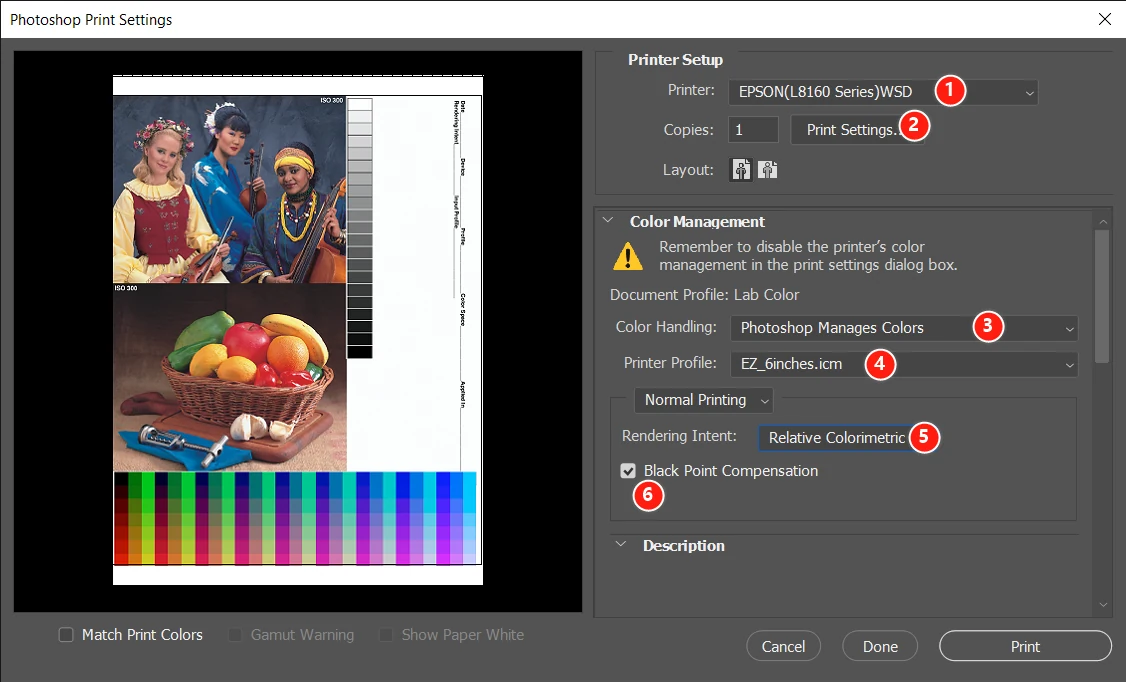
Теперь печать передаёт истинный цвет изображения.
Посмотрите, что даёт профиль ICC для принтера
Эти изображения показывают реальный результат, но не итоговый цвет на вашем устройстве. Оба отпечатка сделаны на одном принтере, на одной бумаге и из одного файла — разница только в профиле ICC принтера. Перетащите разделитель, чтобы сравнить:


Частые вопросы
Можно ли построить профиль ICC принтера без спектрофотометра?
Да. Мишень IT8, отсканированная на одном листе с печатной мишенью, служит эталоном, что позволяет использовать сам сканер в качестве измерительного инструмента. Спектрофотометр или колориметр не нужен — достаточно планшетного сканера, лампа которого не потеряла яркость.
Почему при печати мишени нужно отключать управление цветом принтера?
Профиль должен описывать то, что принтер делает с нетронутым файлом. Если драйвер корректирует цвета, скан измеряет эту коррекцию, а не принтер, и профиль перестаёт описывать устройство. Используйте те же параметры потом, когда печатаете свою работу.
На какой бумаге печатать мишень?
На той же фотобумаге, на которой вы будете печатать свои работы, с теми же параметрами печати. Профиль, построенный на глянцевой бумаге, не переносится на матовую.
Нужен ли отдельный профиль для другой бумаги или другого набора чернил?
Да. Один профиль охватывает ровно один принтер, один набор чернил, один тип бумаги и одну группу параметров печати. Измените любой из четырёх пунктов, и профиль перестанет подходить.
Какое разрешение и формат скана вы рекомендуете?
8 бит, 400 dpi или больше, сохранение в PNG или TIFF без потерь, при отключённом управлении цветом самого сканера. Сканируйте печатную мишень и мишень IT8 за один проход, с отчётливо видимым белым промежутком между ними.