
Etapa 1Imprima o alvo
antes de digitalizar
Baixe o pacote de materiais, descompacte e execute
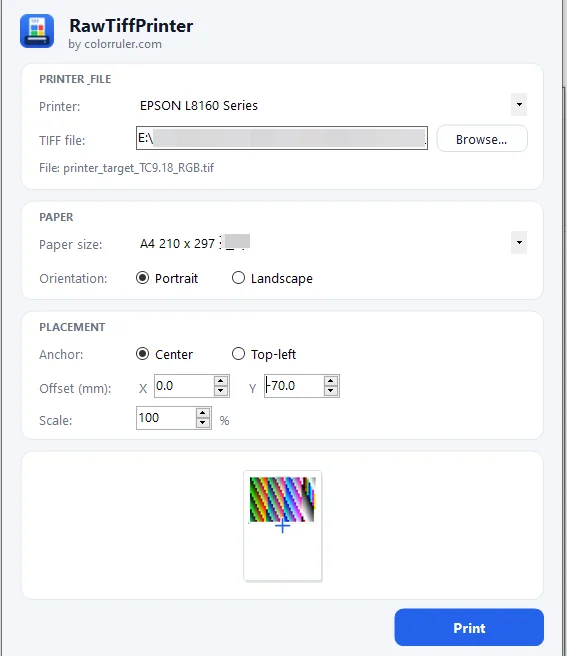
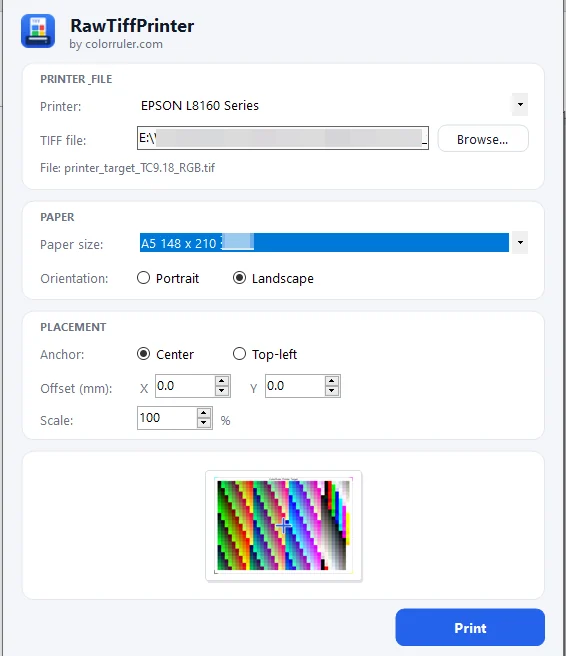
RawTiffPrinter.exe e imprima o alvo TC9.18 em 1:1 sobre
papel fotográfico. Cole um alvo IT8 na metade em branco da mesma folha e deixe um espaço branco claramente visível.
1Baixar o pacote de materiais
Printer_Profile_Materials.zip — ele contém o alvo de impressão e o utilitário de impressão:
printer_target_TC9.18_RGB.tif— o alvo de impressãoRawTiffPrinter.exe— o utilitário de impressão
2Imprima o alvo em 1:1
Descompacte o pacote, execute RawTiffPrinter.exe e imprima
printer_target_TC9.18_RGB.tif em 1:1. O utilitário envia o TIFF para a impressora em escala e posição fixas, de modo que nada é reamostrado ou ajustado à folha.
3Impressão e montagem
Mantenha um espaço branco claramente visível entre o alvo impresso e o alvo IT8. Os dois são separados automaticamente a partir desse espaço, portanto não podem se tocar nem invadir a borda da folha.
4Fixe as configurações de impressão
Etapa 2Digitalize o TC9.18 e o alvo IT8
numa única passada
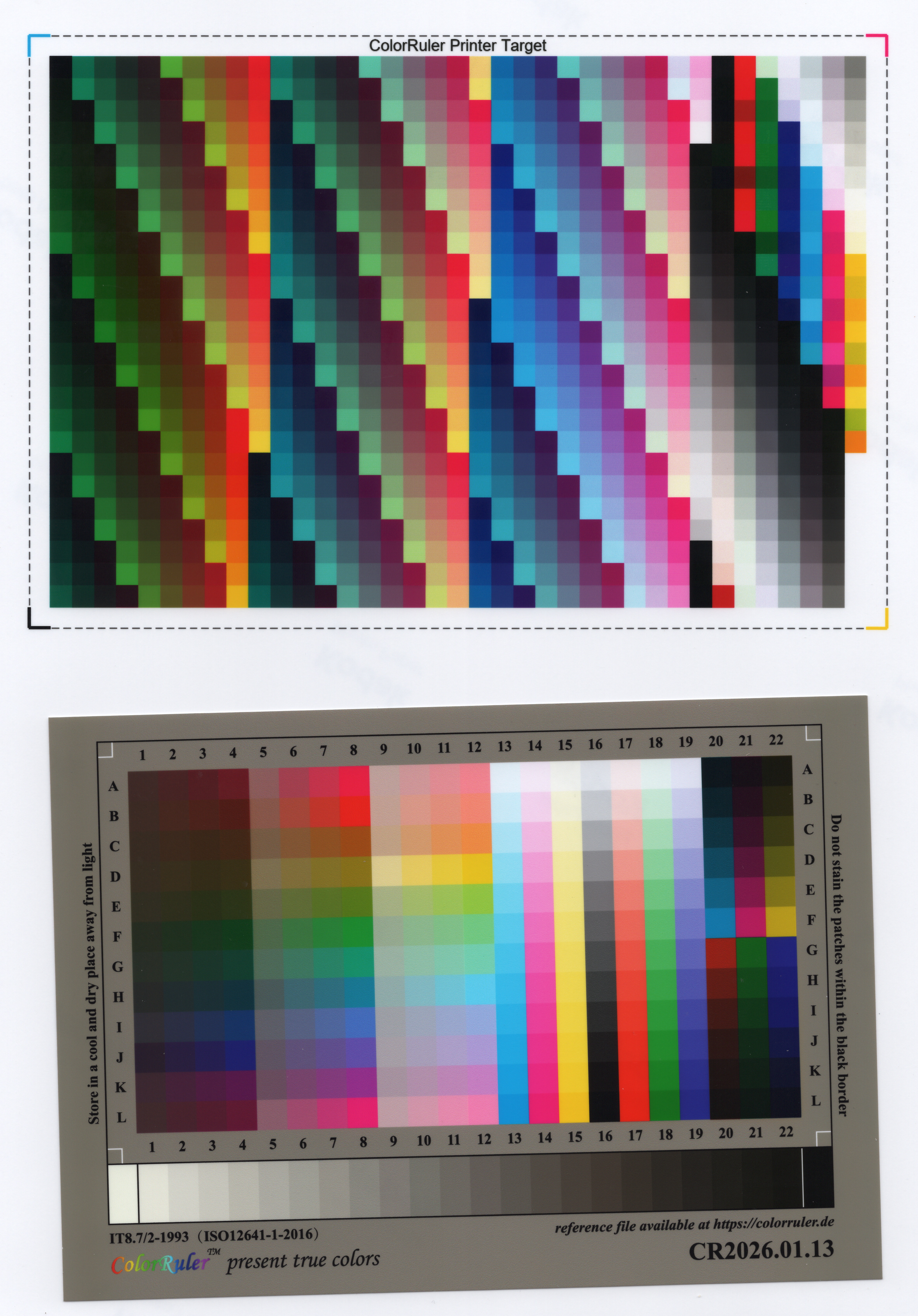
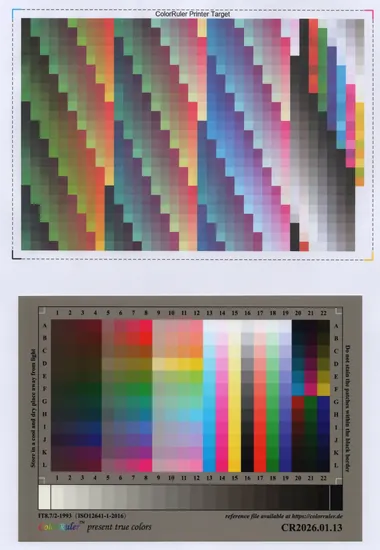
Deixe o alvo impresso descansar por pelo menos uma hora. Coloque o alvo na metade superior do vidro e um alvo ColorRuler IT8 na metade inferior, com um espaço branco claro, e digitalize ambos numa única passada — 8 bits, 400 dpi ou mais, PNG sem perda.
- Deixe o alvo impresso descansar por pelo menos 1 hora para que a tinta seque completamente e a cor se estabilize.
- Use um scanner cuja fonte de luz não esteja desgastada nem tenha perdido brilho.
- Um perfil ICC de impressora não exige que um perfil ICC de scanner seja feito antes.
- Mantenha as duas faces do vidro do scanner limpas e sem poeira.
- Aqueça o scanner completamente. Em um scanner LED, faça isso executando prévias sucessivas até a lâmpada aquecer.
- A regra mais importante: desligue o gerenciamento de cores do scanner e todas as outras opções de correção de cor!
- 8 bits, 400 dpi ou mais, PNG sem perda é o recomendado.
Depois comece a digitalizar.
Inspecione a digitalização: verifique se não há distorção de perspectiva (causada por alimentação de papel defeituosa ou por um carro de lâmpada que se desloca) — patches tortos fazem a amostragem falhar.
Etapa 3Envie a digitalização
 Exemplo
Avançado
Etapa 4Instale o perfil ICC da impressora e imprima
Photoshop
Instale o .icm com um clique direito e depois imprima pelo
Photoshop com Photoshop Manages Colors: escolha o perfil novo, use
Relative Colorimetric com compensação do ponto preto e mantenha as
configurações do driver (tipo de papel, qualidade de impressão, gerenciamento
de cores desligado) idênticas às da impressão do alvo.
.icm com um clique direito e depois imprima pelo
Photoshop com Photoshop Manages Colors: escolha o perfil novo, use
Relative Colorimetric com compensação do ponto preto e mantenha as
configurações do driver (tipo de papel, qualidade de impressão, gerenciamento
de cores desligado) idênticas às da impressão do alvo.O passo a passo abaixo usa o Photoshop no Windows. Outros aplicativos expõem as mesmas configurações com nomes diferentes.
- Instale o perfil. Clique com o botão direito no
.icme escolha Install profile — ou copie o arquivo paraC:\Windows\System32\spool\drivers\color. - Abra o Photoshop e carregue a imagem que você quer imprimir.
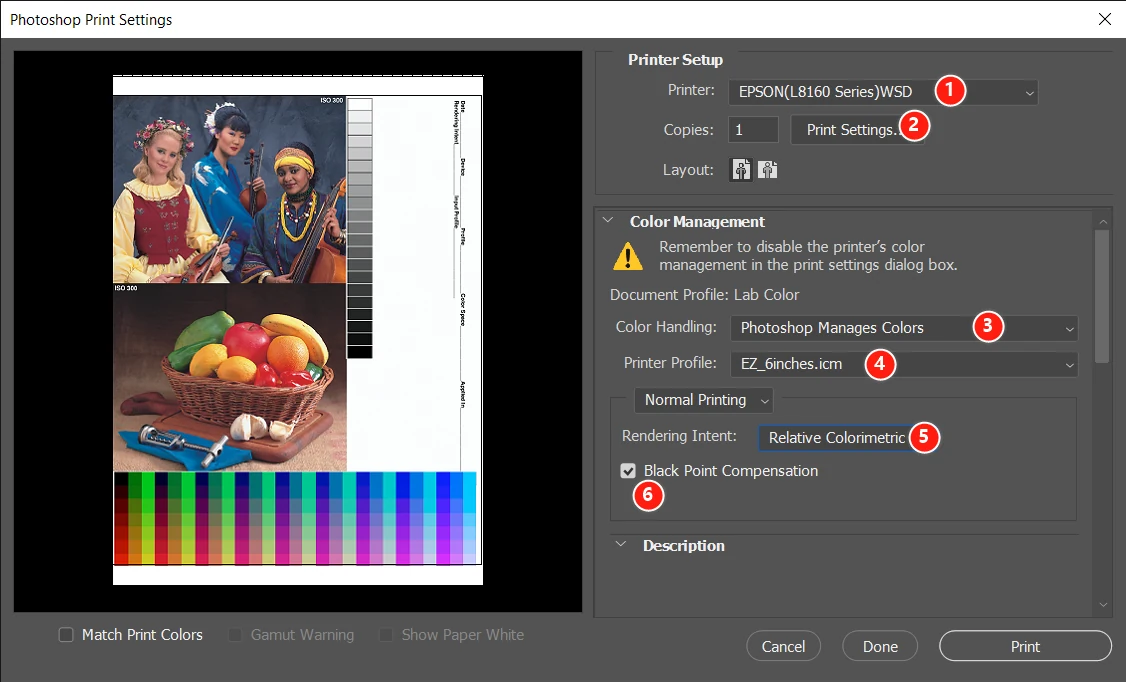
- Escolha a impressora de destino.
- Configurações de impressão: mantenha exatamente as mesmas usadas ao imprimir o alvo — em especial tipo de papel, qualidade de impressão e gerenciamento de cores desligado (sem ajuste de cor). Essas três precisam coincidir com a impressão do alvo.
- Defina Color Handling como Photoshop Manages Colors.
- Selecione como Printer Profile o perfil que você acabou de gerar e instalar.
- Defina o Rendering Intent como Relative Colorimetric e marque Black Point Compensation.
A impressão agora reproduz a cor real da imagem.
Veja a diferença que um perfil ICC de impressora faz
Estas imagens mostram um resultado real, mas não o resultado final de cor no seu dispositivo. As duas impressões vêm da mesma impressora, do mesmo papel e do mesmo arquivo — a única diferença é o perfil ICC da impressora. Arraste o divisor para comparar:


Perguntas frequentes
Posso criar um perfil ICC de impressora sem espectrofotômetro?
Sim. O alvo IT8 digitalizado ao lado do alvo impresso fornece os valores de referência, de modo que a própria digitalização funciona como instrumento de medição. Não é preciso espectrofotômetro nem colorímetro — apenas um scanner de mesa cuja lâmpada não tenha perdido brilho.
Por que o gerenciamento de cores da impressora deve estar desligado ao imprimir o alvo?
O perfil precisa descrever o que a impressora faz com um arquivo sem interferência. Se o driver ajustar cores, a digitalização mede esse ajuste em vez da impressora, e o perfil deixa de descrever o dispositivo. Use as mesmas configurações depois, quando imprimir seu trabalho.
Em que papel devo imprimir o alvo?
No mesmo papel fotográfico em que você vai imprimir seu trabalho, com as mesmas configurações de impressão. Um perfil feito em papel brilhante não se transfere para o papel fosco.
Preciso de um perfil separado para outro papel ou conjunto de tintas?
Sim. Um perfil cobre exatamente uma impressora, um conjunto de tintas, um tipo de papel e um grupo de configurações de impressão. Mude qualquer um dos quatro e o perfil deixa de valer.
Que resolução e formato de digitalização você recomenda?
8 bits, 400 dpi ou mais, salvo como PNG ou TIFF sem perda, com o gerenciamento de cores do próprio scanner desligado. Digitalize o alvo impresso e o alvo IT8 numa única passada, com um espaço branco claramente visível entre eles.