
Stap 1Print het target
voordat u scant
Download de materialenzip, pak deze uit en voer
RawTiffPrinter.exe uit en print het TC9.18-target op 1:1 op
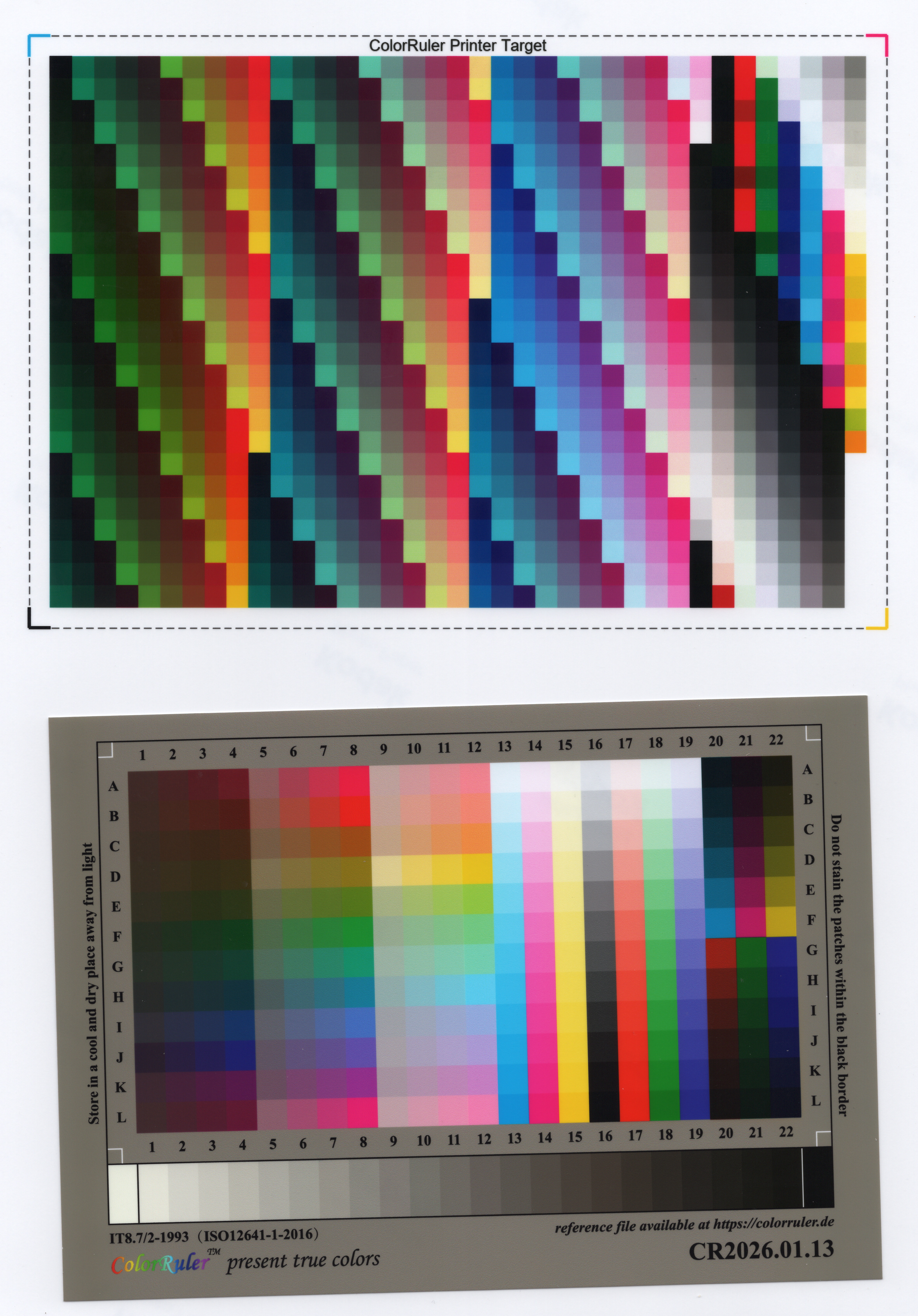
fotopapier. Plak een IT8-target in de lege helft van hetzelfde vel en laat een duidelijk zichtbare witte rand open.
1Materialenpakket downloaden
Printer_Profile_Materials.zip — het bevat de printtarget en het afdrukhulpprogramma:
printer_target_TC9.18_RGB.tif— de printtargetRawTiffPrinter.exe— het afdrukhulpprogramma
2Print het target 1:1
Pak het pakket uit en voer RawTiffPrinter.exe uit en print
printer_target_TC9.18_RGB.tif op 1:1. Het hulpprogramma stuurt de TIFF met vaste schaal en positie naar de printer, zodat er niets opnieuw wordt gesampled of aan het vel wordt aangepast.
3Printen en indelen
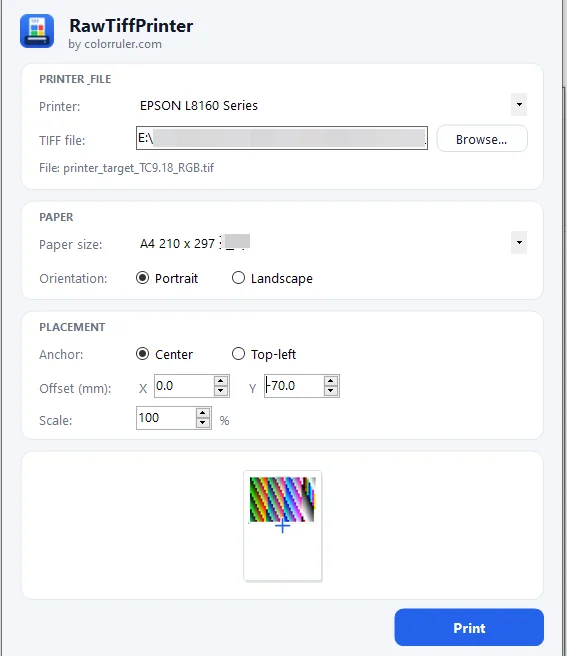
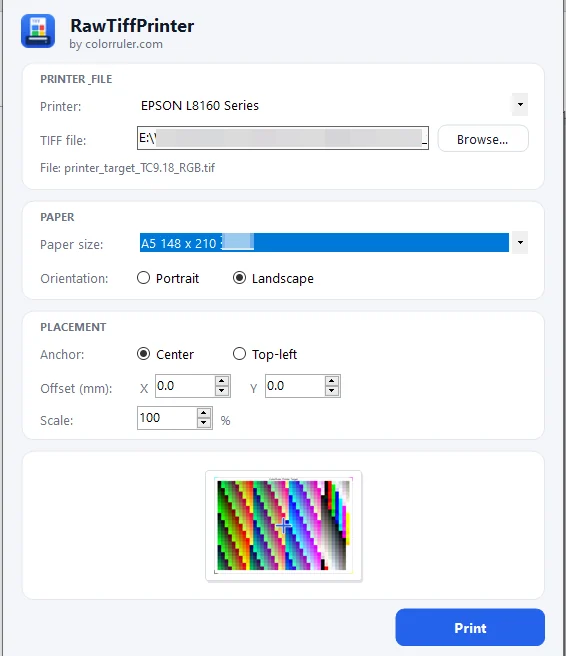
Houd een duidelijk zichtbare witte rand tussen de printtarget en het IT8-target. De twee worden automatisch op basis van die rand gescheiden, dus ze mogen elkaar niet raken en niet in de velrand lopen.
4De afdrukinstellingen vastleggen
Stap 2Scan het TC9.18- en het IT8-target
één keer
Laat de afdruk minstens een uur rusten. Leg de printtarget op de bovenste helft van de glasplaat en een ColorRuler IT8-target op de onderste helft, met een duidelijke witte rand ertussen, en scan beide in één keer — 8-bit, 400 dpi of meer, verliesvrije PNG.
- Laat de afdruk minstens 1 uur rusten zodat de inkt volledig droogt en de kleur stabiliseert.
- Gebruik een scanner waarvan de lichtbron niet verouderd is en geen helderheid heeft verloren.
- Een printer-ICC-profiel vereist geen vooraf gemaakt scanner-ICC-profiel.
- Houd beide zijden van het scannerglas schoon en stofvrij.
- Laat de scanner volledig opwarmen. Bij een LED-scanner doet u dat door steeds opnieuw een voorbeeldscan uit te voeren tot de lamp warm is.
- De belangrijkste regel: schakel het kleurbeheer van de scanner en alle andere kleurcorrectie-opties uit!
- 8-bit, 400 dpi of meer, verliesvrije PNG wordt aanbevolen.
Daarna kunt u gaan scannen.
Controleer de scan: er mag geen perspectivische vervorming zijn (veroorzaakt door een slechte papierinvoer of een loszittende lamphouder) — scheve patches laten de bemonstering mislukken.
Stap 3Scan uploaden
 Voorbeeld
Geavanceerd
Stap 4Printer-ICC-profiel installeren en printen
Photoshop
Installeer het .icm-bestand met een rechtermuisknop en print daarna
vanuit Photoshop met Photoshop Manages Colors: kies het nieuwe profiel, gebruik
Relative Colorimetric met zwartpuntcompensatie en houd de driverinstellingen
(papiersoort, afdrukkwaliteit, kleurbeheer uit) identiek aan de
targetafdruk.
.icm-bestand met een rechtermuisknop en print daarna
vanuit Photoshop met Photoshop Manages Colors: kies het nieuwe profiel, gebruik
Relative Colorimetric met zwartpuntcompensatie en houd de driverinstellingen
(papiersoort, afdrukkwaliteit, kleurbeheer uit) identiek aan de
targetafdruk.De onderstaande handleiding gebruikt Photoshop op Windows. Andere toepassingen bieden dezelfde instellingen onder een andere naam.
- Installeer het profiel. Klik met de rechtermuisknop op het
.icm-bestand en kies Install profile — of kopieer het naarC:\Windows\System32\spool\drivers\color. - Open Photoshop en laad de afbeelding die u wilt printen.
- Kies de doelprinter.
- Afdrukinstellingen: houd ze precies zoals bij het printen van het target — vooral papiersoort, afdrukkwaliteit en kleurbeheer uitgeschakeld (geen kleuraanpassing). Deze drie moeten overeenkomen met de targetafdruk.
- Zet Color Handling op Photoshop Manages Colors.
- Kies het profiel dat u zojuist hebt gegenereerd en geïnstalleerd als Printer Profile.
- Zet Rendering Intent op Relative Colorimetric en vink Black Point Compensation aan.
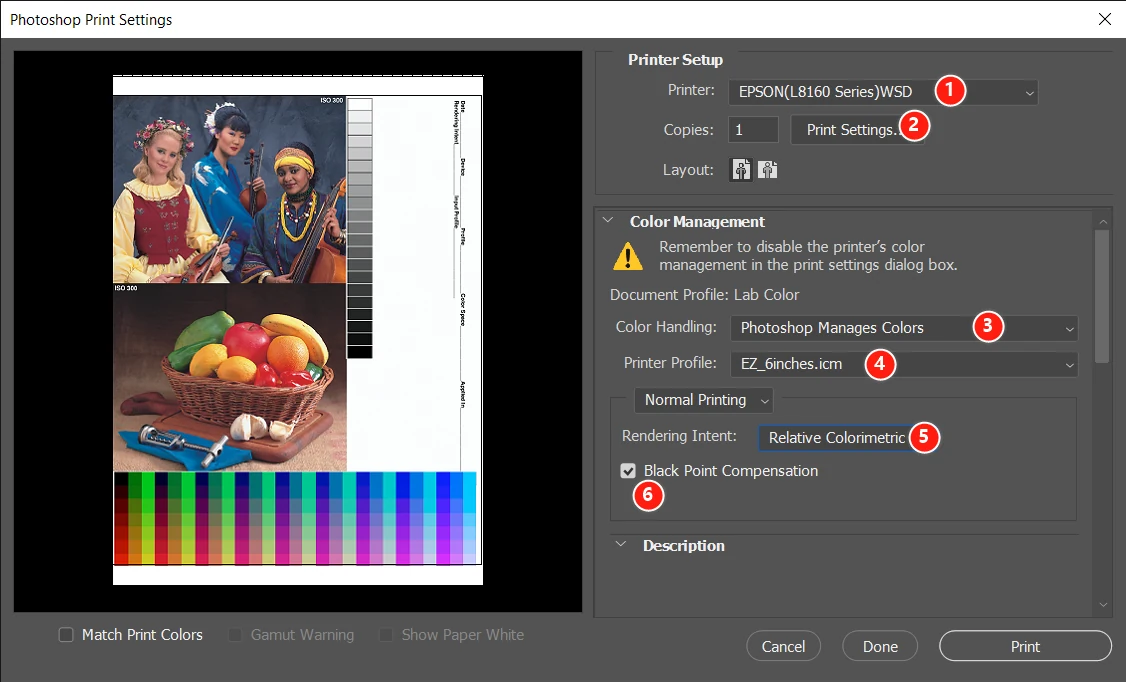
De afdruk geeft nu de ware kleur van de afbeelding weer.
Zie het verschil dat een printer-ICC-profiel maakt
Deze afbeeldingen tonen een echt resultaat, maar niet het uiteindelijke kleurresultaat op uw eigen apparaat. Beide afdrukken komen van dezelfde printer, hetzelfde papier en hetzelfde bestand — het enige verschil is het printer-ICC-profiel. Sleep de scheiding om te vergelijken:


Veelgestelde vragen
Kan ik een printer-ICC-profiel maken zonder spectrofotometer?
Ja. Het IT8-target dat naast de afdruk wordt gescand levert de referentiewaarden, dus de scan zelf fungeert als meetinstrument. U hebt geen spectrofotometer of colorimeter nodig — alleen een flatbedscanner waarvan de lamp niet aan helderheid heeft ingeboet.
Waarom moet het kleurbeheer van de printer uitgeschakeld zijn bij het printen van het target?
Het profiel moet beschrijven wat de printer doet met een onaangeroerd bestand. Past de driver kleuren aan, dan meet de scan die aanpassing in plaats van de printer, en beschrijft het profiel het apparaat niet meer. Gebruik daarna dezelfde instellingen wanneer u uw werk print.
Op welk papier moet ik het target printen?
Op hetzelfde fotopapier waarop u uw werk print, met dezelfde afdrukinstellingen. Een profiel dat op glanzend papier is gemaakt, geldt niet voor mat papier.
Heb ik een apart profiel nodig voor ander papier of een andere inktenset?
Ja. Eén profiel dekt precies één printer, één inktenset, één papiertype en één groep afdrukinstellingen. Verandert u een van de vier, dan geldt het profiel niet meer.
Welke scanresolutie en welk formaat raadt u aan?
8-bit, 400 dpi of meer, opgeslagen als verliesvrije PNG of TIFF, met het kleurbeheer van de scanner zelf uitgeschakeld. Scan de printtarget en het IT8-target in één keer, met een duidelijk zichtbare witte rand ertussen.