
الخطوة 1اطبع الهدف
قبل المسح
حمّل حزمة المواد، وفك ضغطها، ثم شغّل
RawTiffPrinter.exe واطبع هدف TC9.18 بمقياس 1:1 على
ورق الصور. الصق هدف IT8 في النصف الفارغ من الورقة نفسها، واترك فجوة بيضاء واضحة.
1حمّل حزمة المواد
Printer_Profile_Materials.zip — تحتوي على هدف الطباعة وأداة الطباعة:
printer_target_TC9.18_RGB.tif— هدف الطباعةRawTiffPrinter.exe— أداة الطباعة
2اطبع الهدف بمقياس 1:1
فك ضغط الحزمة، وشغّل RawTiffPrinter.exe واطبع
printer_target_TC9.18_RGB.tif عند 1:1. ترسل الأداة ملف TIFF إلى الطابعة بمقياس وموضع ثابتين، فلا يُعاد تحجيم أي شيء أو ملاءمته للورقة.
3اطبع ورتّب
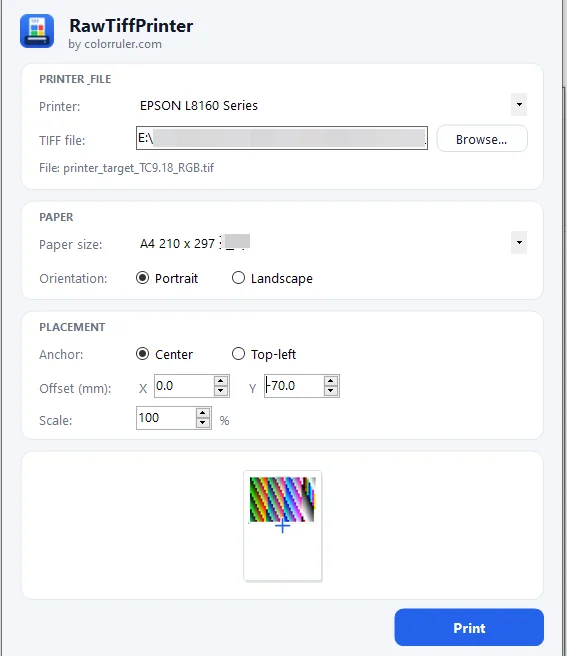
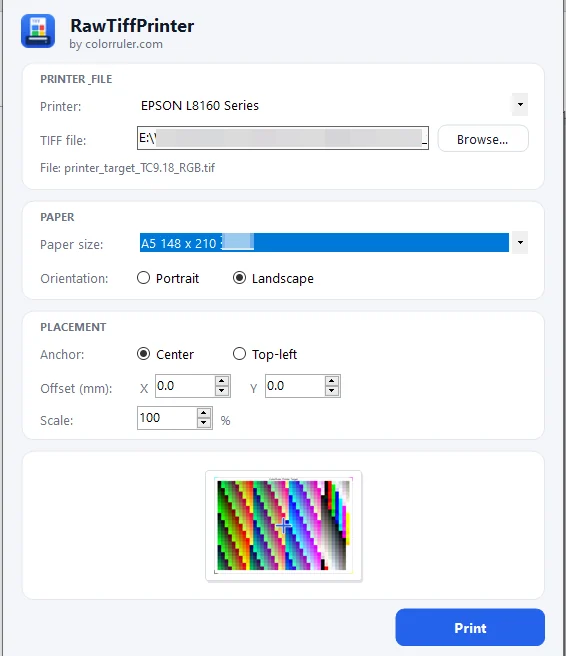
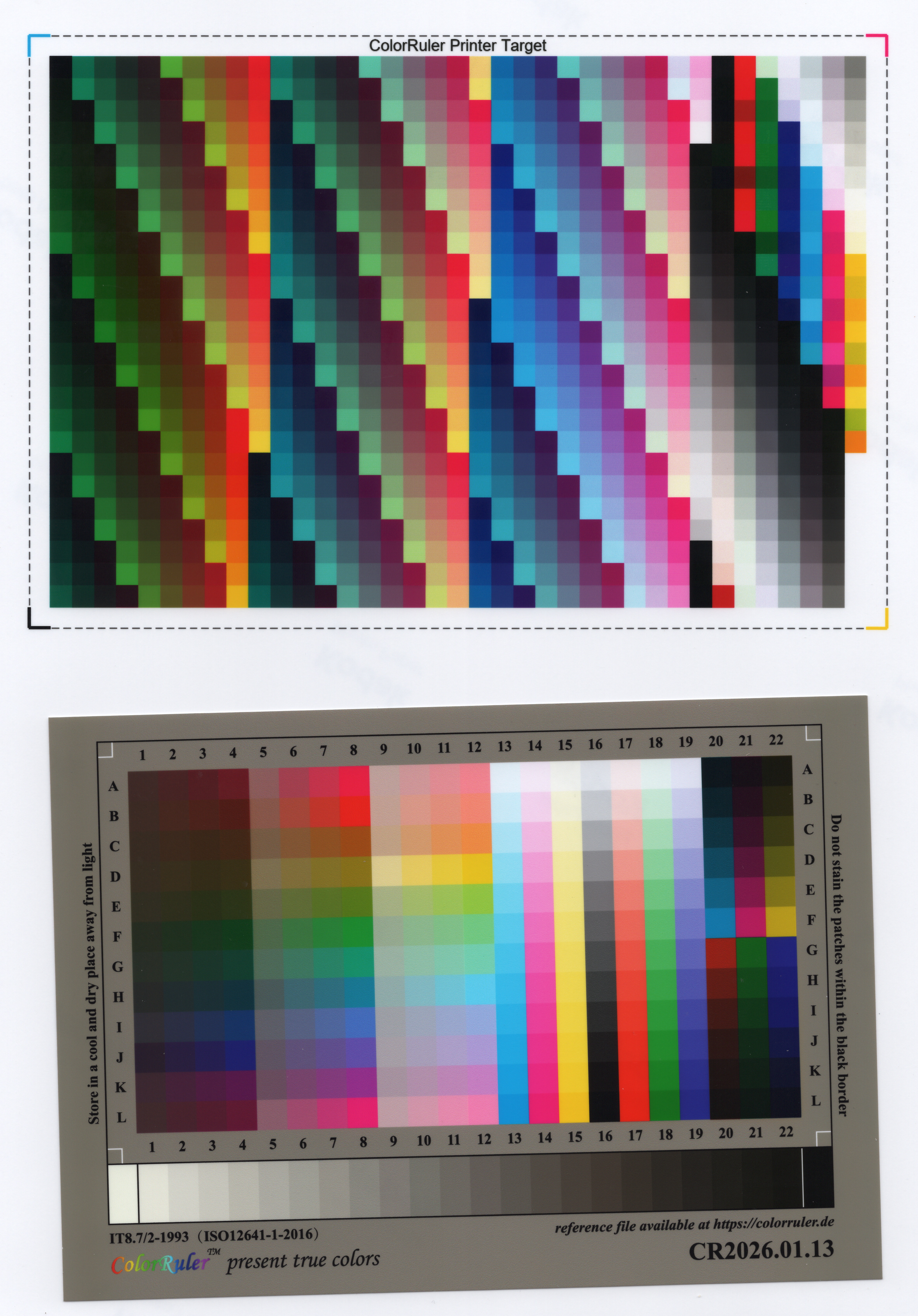
احتفظ بـ فجوة بيضاء واضحة بين الهدف المطبوع وهدف IT8. يُفصل الاثنان تلقائيًا من تلك الفجوة، لذا يجب ألا يتلامسا أو يمتدّا إلى حافة الورقة.
4ثبّت إعدادات الطباعة
الخطوة 2امسح هدف TC9.18 وهدف IT8
مرة واحدة
اترك الهدف المطبوع يستريح ساعة على الأقل. ضع الهدف على النصف العلوي من زجاج الماسح، وهدف ColorRuler IT8 على النصف السفلي، مع فجوة بيضاء واضحة، ثم امسح الاثنين في تمريرة واحدة — 8 بت، 400 dpi أو أكثر، بصيغة PNG دون فقدان.
- اترك الهدف المطبوع يستريح ساعة واحدة على الأقل ليجفّ الحبر تمامًا ويستقر اللون.
- استخدم ماسحًا ضوئيًا لم يتقادم مصدر ضوئه ولم يفقد سطوعه.
- ملف ICC للطابعة لا يتطلب إنشاء ملف ICC للماسح الضوئي مسبقًا.
- احتفظ بـ وجهي زجاج الماسح الضوئي نظيفين وخاليين من الغبار.
- سخّن الماسح الضوئي تمامًا. في ماسح LED يمكن فعل ذلك بتشغيل معاينة تلو الأخرى حتى يسخن المصباح.
- القاعدة الأهم: أوقف إدارة الألوان في الماسح الضوئي وكل خيارات تصحيح الألوان الأخرى!
- 8 بت، 400 dpi أو أكثر، PNG دون فقدان هو الموصى به.
ثم ابدأ المسح.
افحص المسح: تأكد من عدم وجود تشويه منظوري (بسبب تغذية ورق معيبة أو انحراف عربة المصباح) — فالرقع المائلة تُفشل أخذ العينات.
الخطوة 3ارفع المسح
 معاينة
إعدادات متقدمة
الخطوة 4ثبّت ملف ICC للطابعة ثم اطبع
Photoshop
ثبّت ملف .icm بنقرة يمين، ثم اطبع من
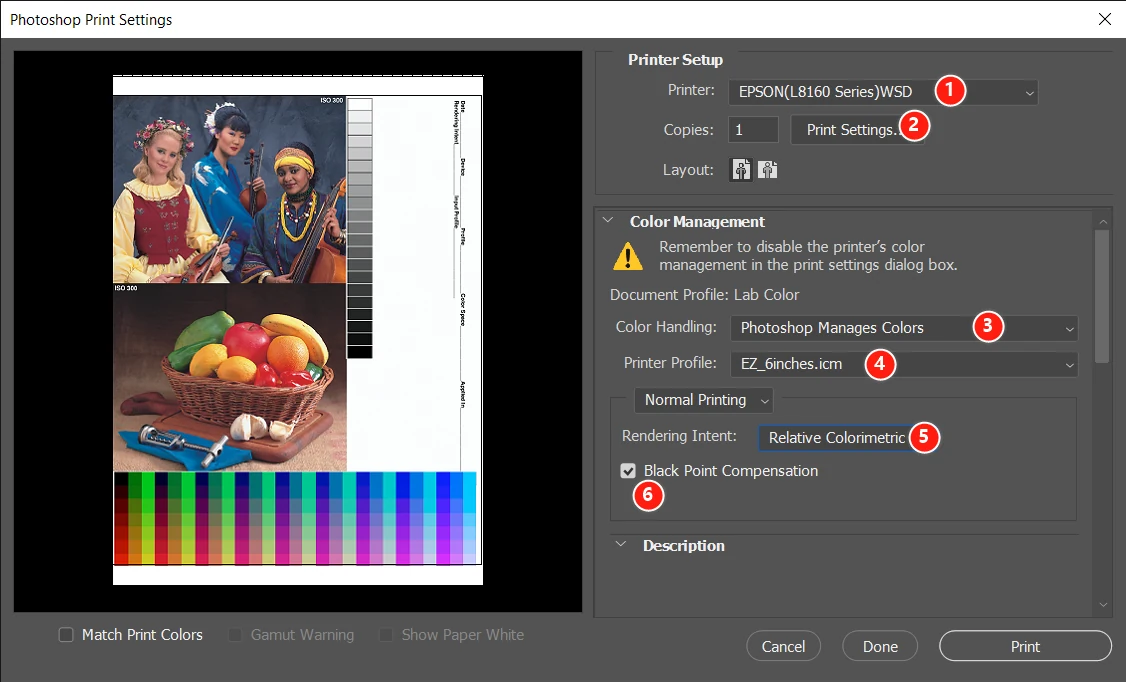
Photoshop باستخدام Photoshop Manages Colors: اختر الملف الجديد، واستخدم
Relative Colorimetric مع تعويض النقطة السوداء، واحتفظ بإعدادات برنامج
التشغيل (نوع الورق (Paper Type)، جودة الطباعة (Print Quality)، إدارة الألوان موقفة (Color Management Off)) مطابقة لطبعة
الهدف.
.icm بنقرة يمين، ثم اطبع من
Photoshop باستخدام Photoshop Manages Colors: اختر الملف الجديد، واستخدم
Relative Colorimetric مع تعويض النقطة السوداء، واحتفظ بإعدادات برنامج
التشغيل (نوع الورق (Paper Type)، جودة الطباعة (Print Quality)، إدارة الألوان موقفة (Color Management Off)) مطابقة لطبعة
الهدف.يستخدم الشرح أدناه Photoshop على Windows. تعرض التطبيقات الأخرى الإعدادات نفسها بأسماء مختلفة.
- ثبّت الملف. انقر بزر الفأرة الأيمن على
.icmواختر Install profile — أو انسخه إلىC:\Windows\System32\spool\drivers\color. - افتح Photoshop وارفع الصورة التي تريد طباعتها.
- اختر طابعة الهدف.
- إعدادات الطباعة: احتفظ بها كما كانت تمامًا عند طباعة الهدف — وبالأخص نوع الورق (Paper Type) وجودة الطباعة (Print Quality) وإدارة الألوان موقفة (Color Management Off). يجب أن تطابق هذه الثلاثة طبعة الهدف.
- اضبط Color Handling على Photoshop Manages Colors.
- اختر الملف الذي أنشأته وثبّتته للتو في خانة Printer Profile.
- اضبط Rendering Intent على Relative Colorimetric وفعّل خيار Black Point Compensation.
تعرض الطبعة الآن اللون الحقيقي للصورة.
شاهد الفرق الذي يصنعه ملف ICC للطابعة
تظهر هذه الصور نتيجة حقيقية، لكنها ليست النتيجة اللونية النهائية على جهازك. كلتا الطبعتين من الطابعة نفسها والورق نفسه والملف نفسه — والفرق الوحيد هو ملف ICC للطابعة. اسحب الفاصل للمقارنة:


الأسئلة الشائعة
هل يمكن إنشاء ملف ICC للطابعة دون مقياس طيف ضوئي؟
نعم. يوفر هدف IT8 الممسوح بجوار الهدف المطبوع القيم المرجعية، فيقوم المسح نفسه بدور جهاز القياس. لا حاجة إلى مقياس طيف ضوئي أو مقياس لون — بل إلى ماسح مسطّح لم يفقد مصباحه سطوعه.
لماذا يجب إيقاف إدارة ألوان الطابعة عند طباعة الهدف؟
يجب أن يصف الملف ما تفعله الطابعة بملف غير معدَّل. إذا عدّل برنامج التشغيل الألوان، فسيقيس المسح ذلك التعديل بدلًا من الطابعة، ولم يعد الملف يصف الجهاز. استخدم الإعدادات نفسها لاحقًا عند طباعة أعمالك.
على أي ورق أطبع الهدف؟
على ورق الصور نفسه الذي ستطبع عليه أعمالك، وبإعدادات الطباعة نفسها. الملف المبني على ورق لامع لا ينتقل إلى الورق المطفي.
هل أحتاج ملفًا منفصلًا لورق آخر أو مجموعة أحبار أخرى؟
نعم. يغطي الملف الواحد طابعة واحدة ومجموعة أحبار واحدة ونوع ورق واحد ومجموعة إعدادات طباعة واحدة. غيّر أيًا من الأربعة ولن يعد الملف صالحًا.
ما دقة المسح والصيغة الموصى بهما؟
8 بت، 400 dpi أو أكثر، محفوظًا بصيغة PNG أو TIFF دون فقدان، مع إيقاف إدارة الألوان الخاصة بالماسح الضوئي. امسح الهدف المطبوع وهدف IT8 في تمريرة واحدة، مع فجوة بيضاء واضحة بينهما.